Ghid pas cu pas
De la crearea contului până la prima foaie de parcurs exportată. Fiecare pas, cu capturi din aplicație.
Înainte de a începe
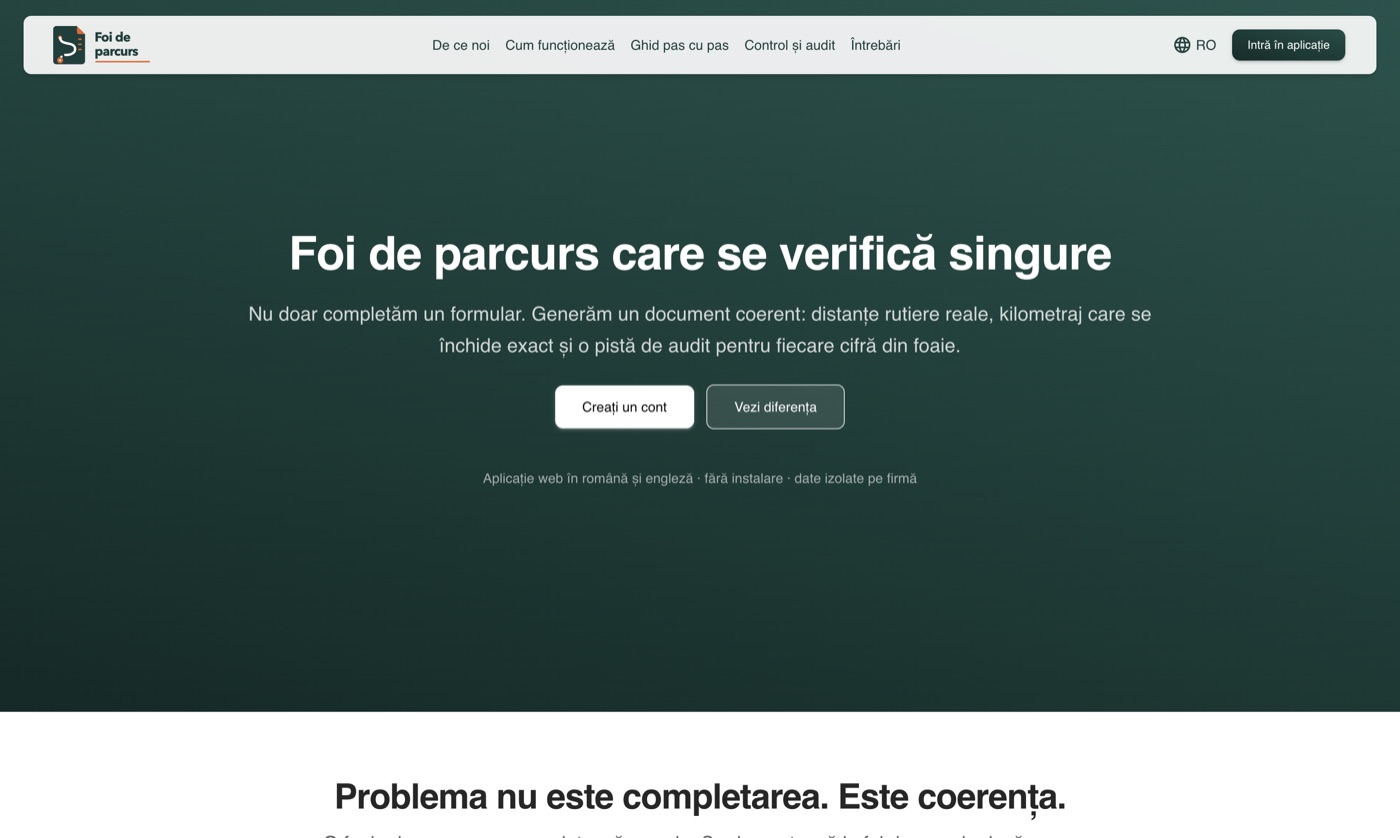
Aplicația generează foi de parcurs coerente: fiecare deplasare are o distanță rutieră reală, kilometrajul se închide exact pe totalul lunii, iar documentul finalizat primește un număr care nu se mai poate schimba.
Nu aveți nimic de instalat. Contul se creează singur, iar prima societate se adaugă imediat după confirmarea adresei de e-mail.
Cine ce poate face
Persoana care creează societatea devine administratorul ei și poate invita apoi colegi, cu unul dintre cele trei roluri:
- Administrator firmă — nomenclatoare, setări, utilizatori, foi de parcurs.
- Operator — lucrează cu foile de parcurs și citește nomenclatoarele.
- Vizualizator — doar citește: foi, arhivă, jurnal de audit.
1. Crearea contului
Completați numele, adresa de e-mail și o parolă de cel puțin opt caractere. Folosiți o parolă pe care nu o mai aveți nicăieri: de contul acesta atârnă documentele fiscale ale societății.
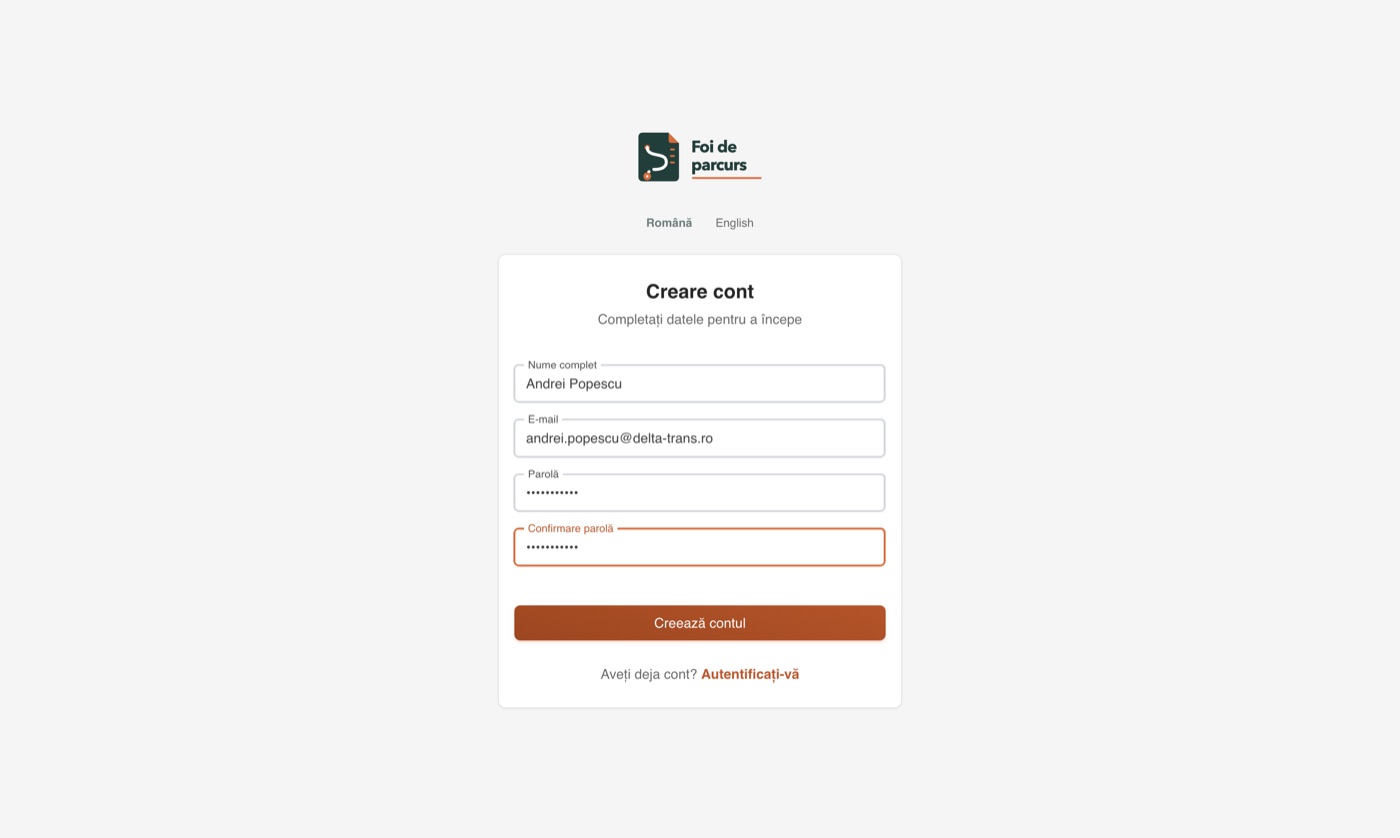
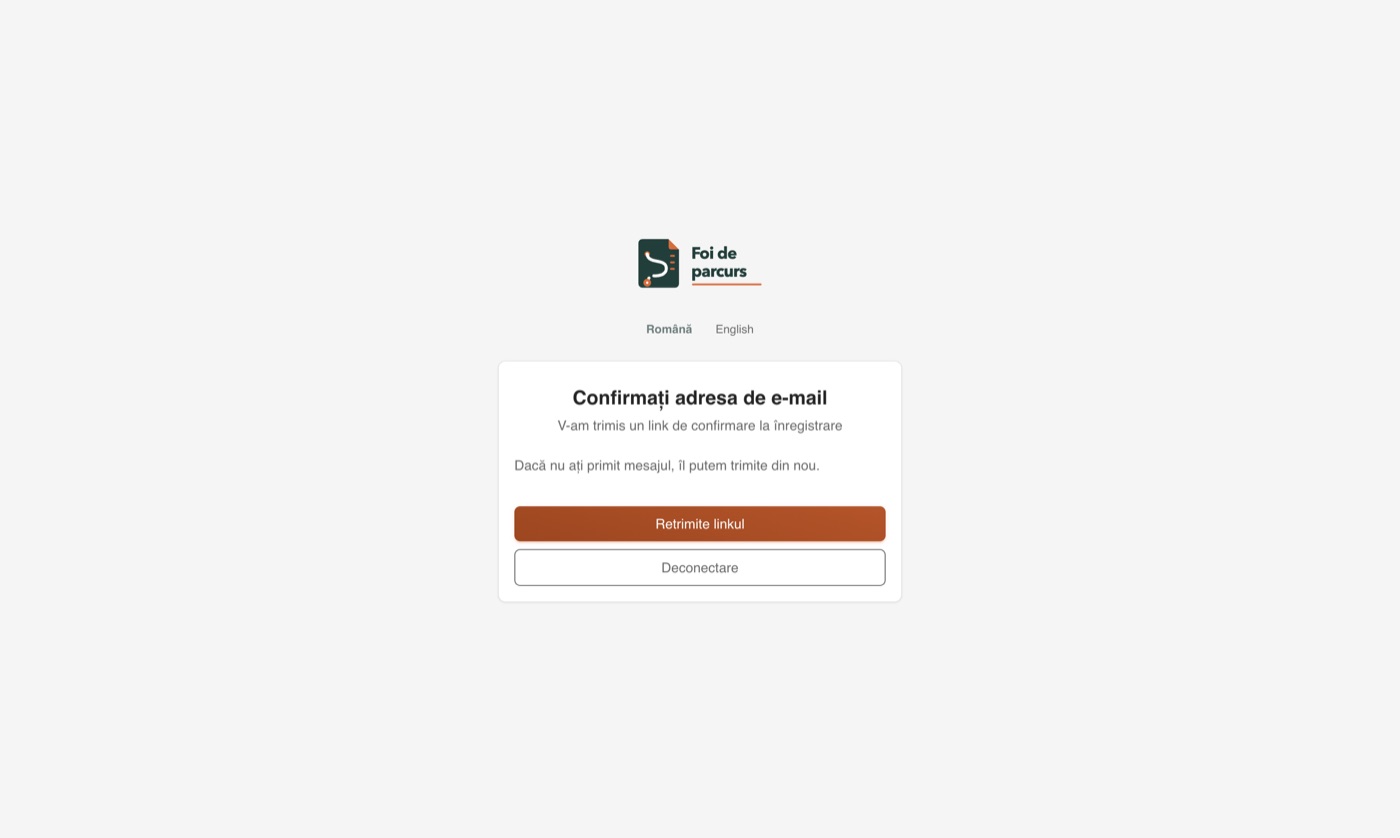
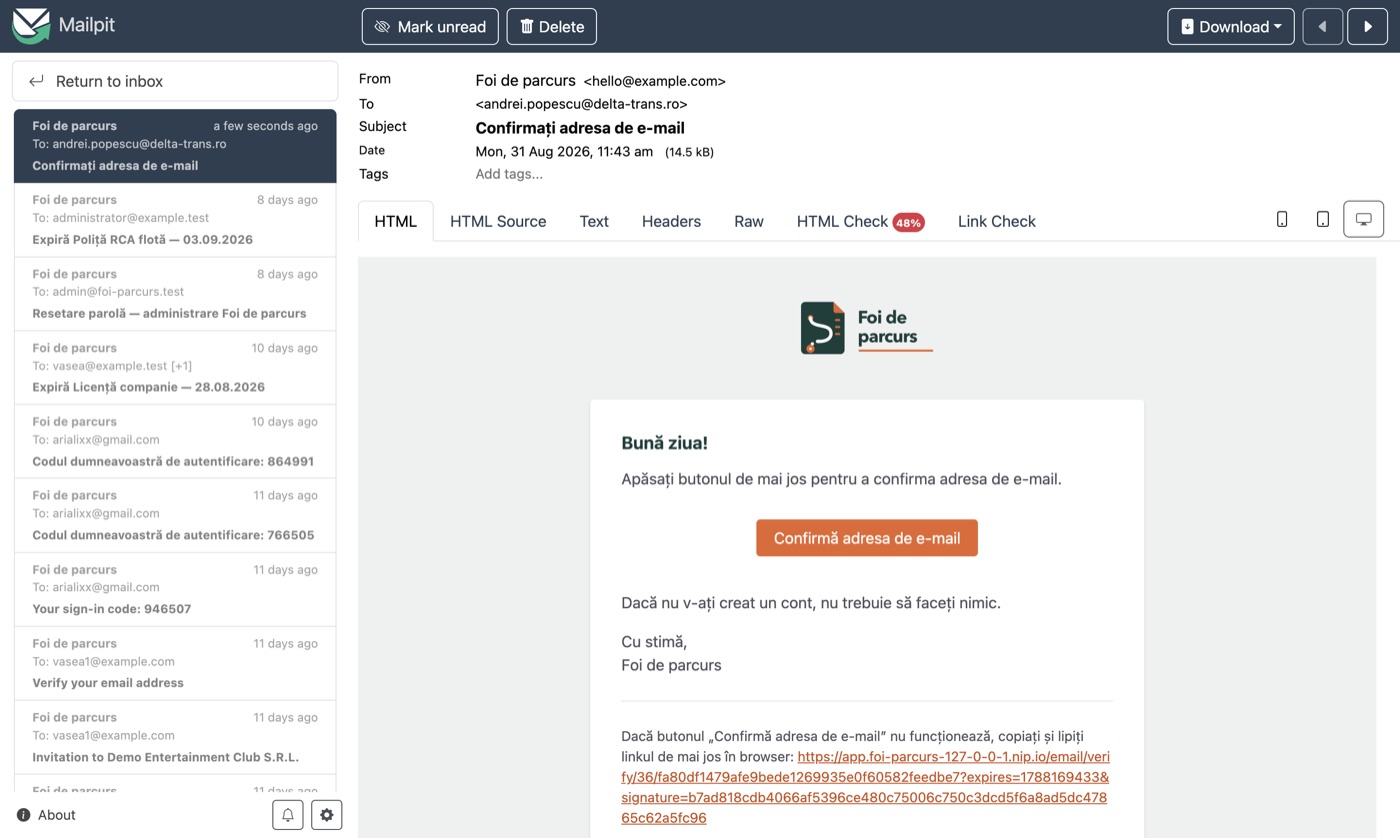
Imediat după înregistrare primiți un mesaj de confirmare. Până la confirmare, contul nu poate face nimic altceva.
2. Adăugarea societății
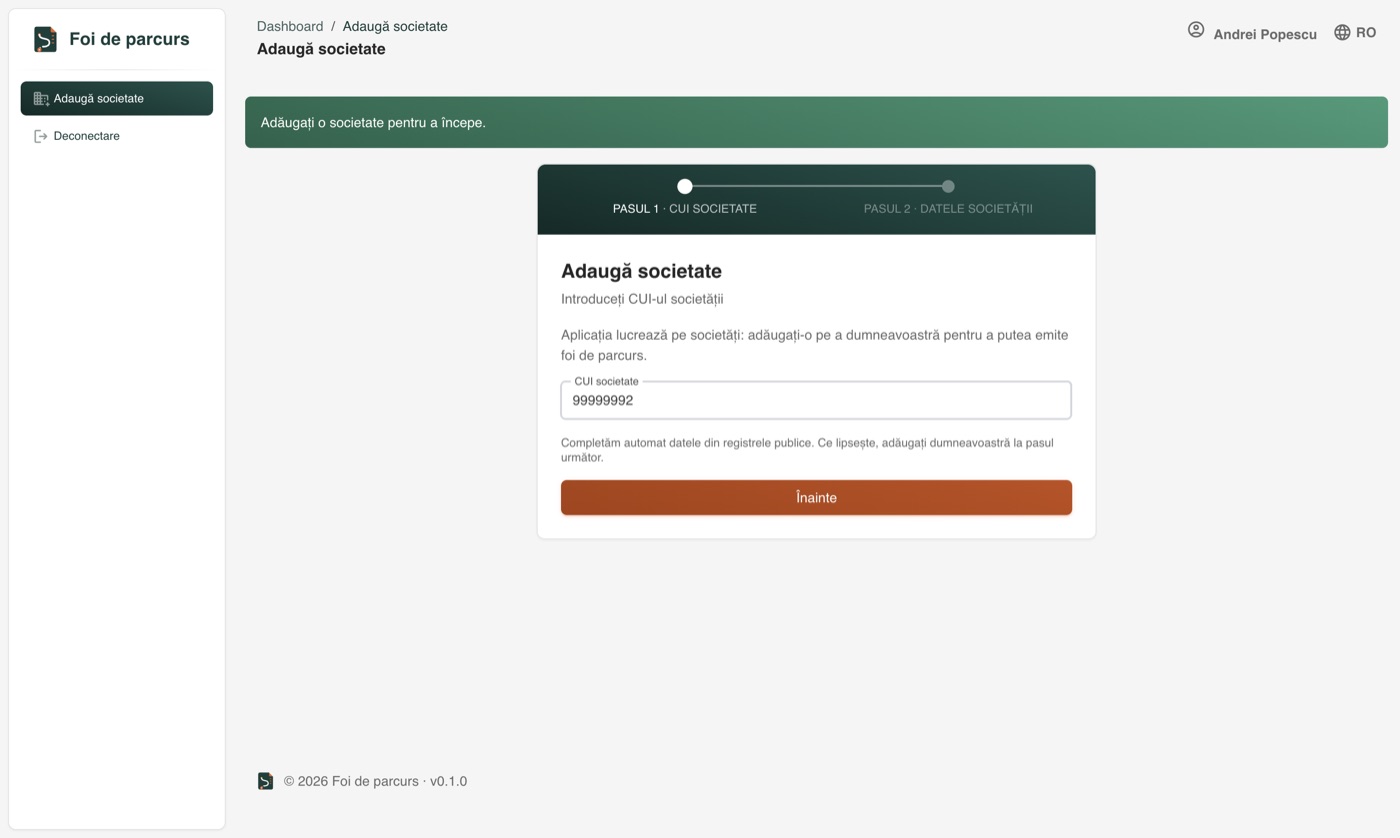
Aplicația lucrează pe societăți: fără una nu există tablou de bord, nomenclatoare sau foi de parcurs. Asistentul are doi pași.
Pasul 1 — CUI-ul
Aplicația verifică întâi cifra de control, așa că un CUI greșit tastat este prins înainte de a se interoga vreun registru, apoi preia datele firmei din registrele publice.
Pasul 2 — datele societății
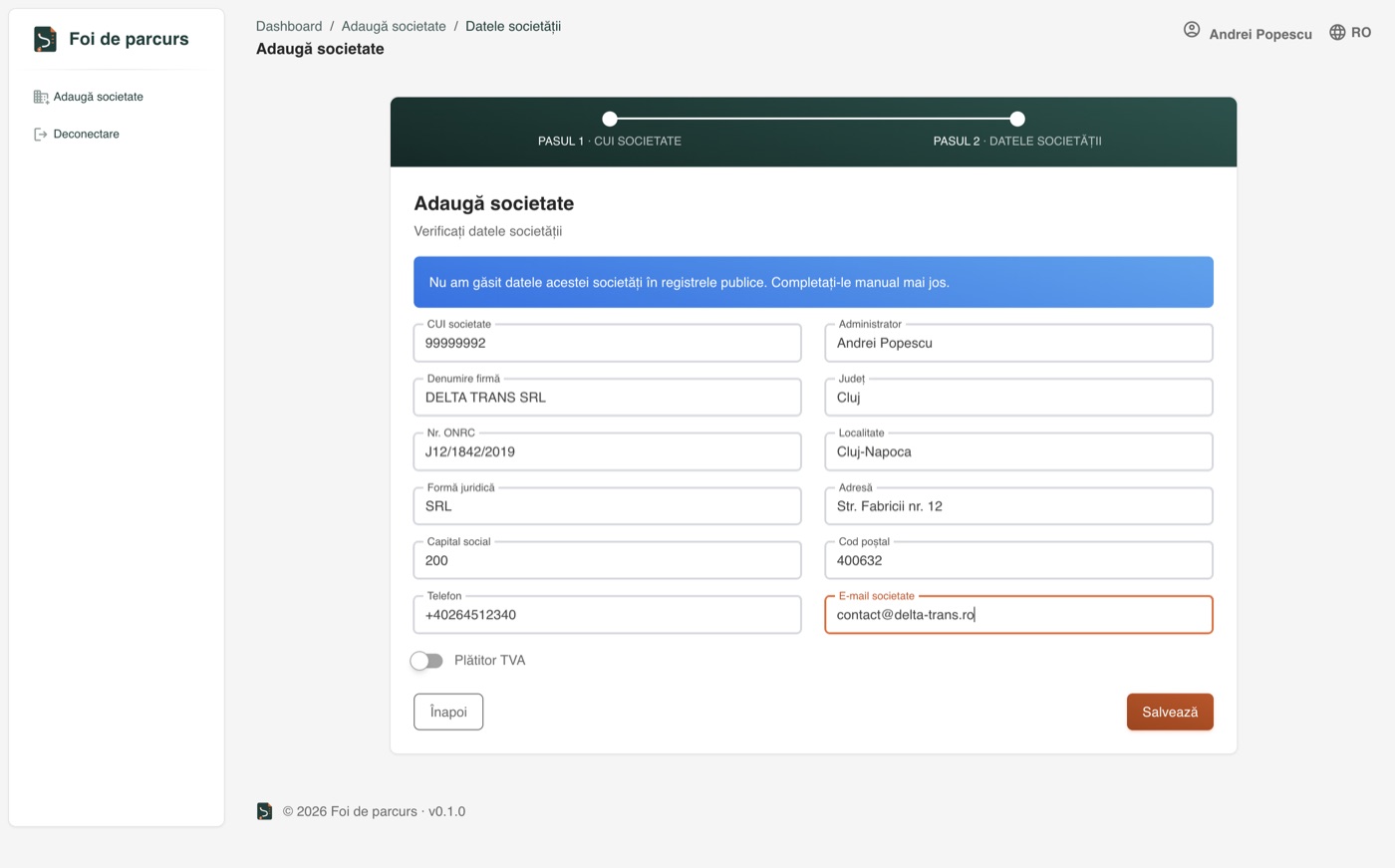
Dacă societatea a fost găsită, câmpurile vin completate și nu rămâne decât să verificați și să adăugați ce lipsește — administratorul, capitalul social, uneori localitatea. Dacă nu a fost găsită, ca în exemplul de mai jos, se completează manual. Oricum, toate câmpurile rămân editabile.
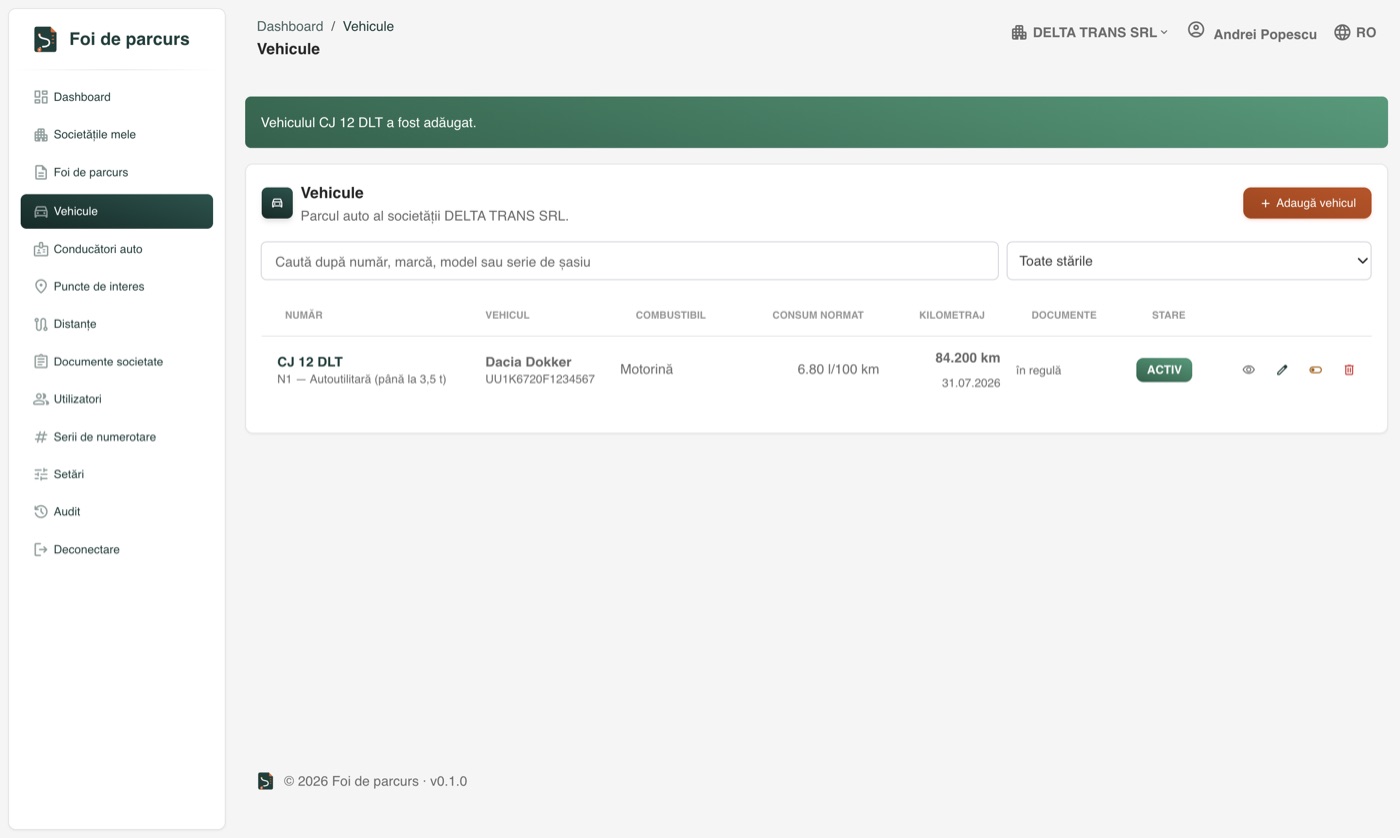
3. Vehiculele
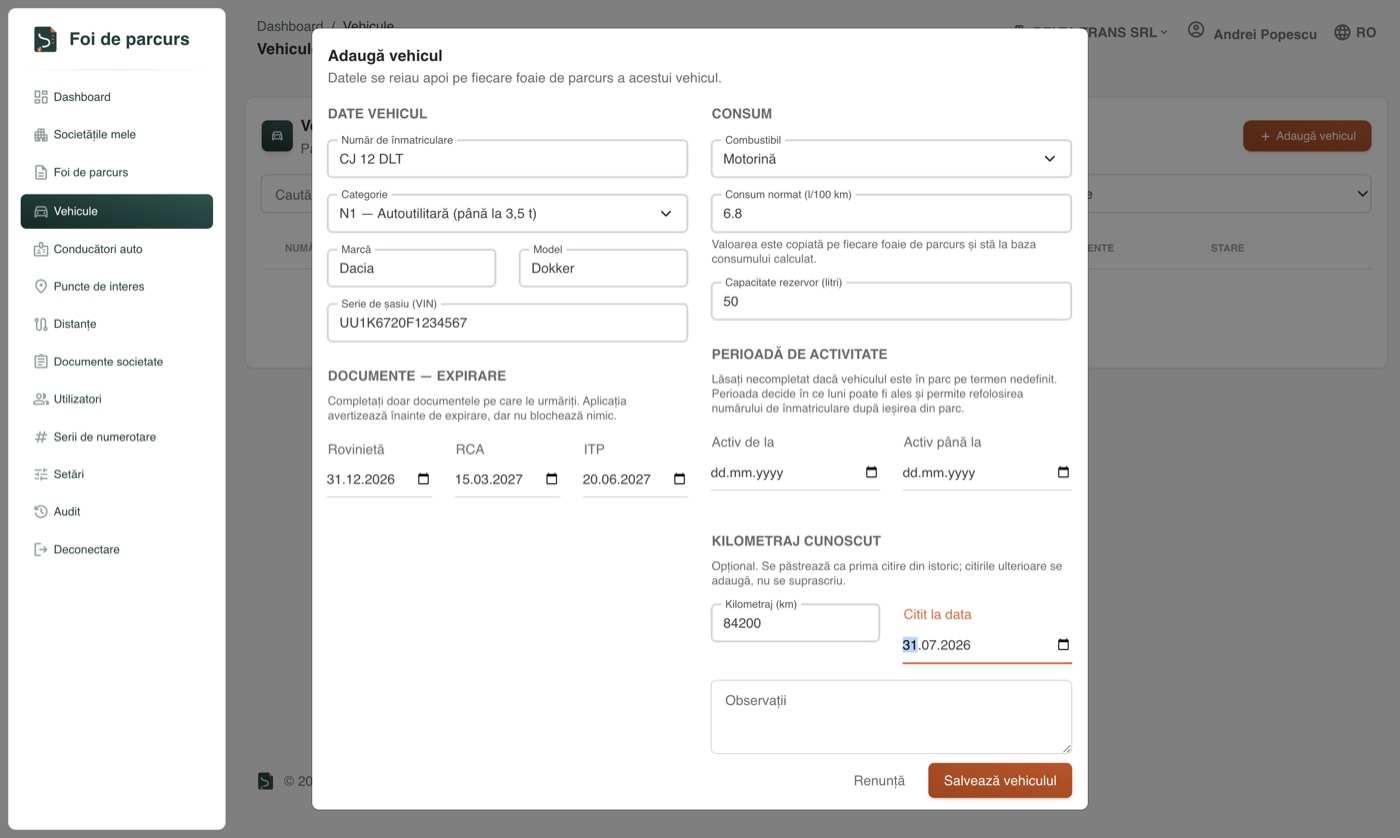
Datele vehiculului se reiau pe fiecare foaie de parcurs emisă pentru el, așa că merită completate o dată, corect.
- Numărul de înmatriculare și categoria sunt obligatorii; categoria apare pe document.
- Consumul normat stă la baza consumului calculat pe fiecare foaie.
- Rovinieta, RCA și ITP sunt opționale; completate, aplicația avertizează înainte de expirare.
- Kilometrajul cunoscut devine prima citire din istoric — de acolo se propune kilometrajul de început al primei foi.
4. Conducătorii auto
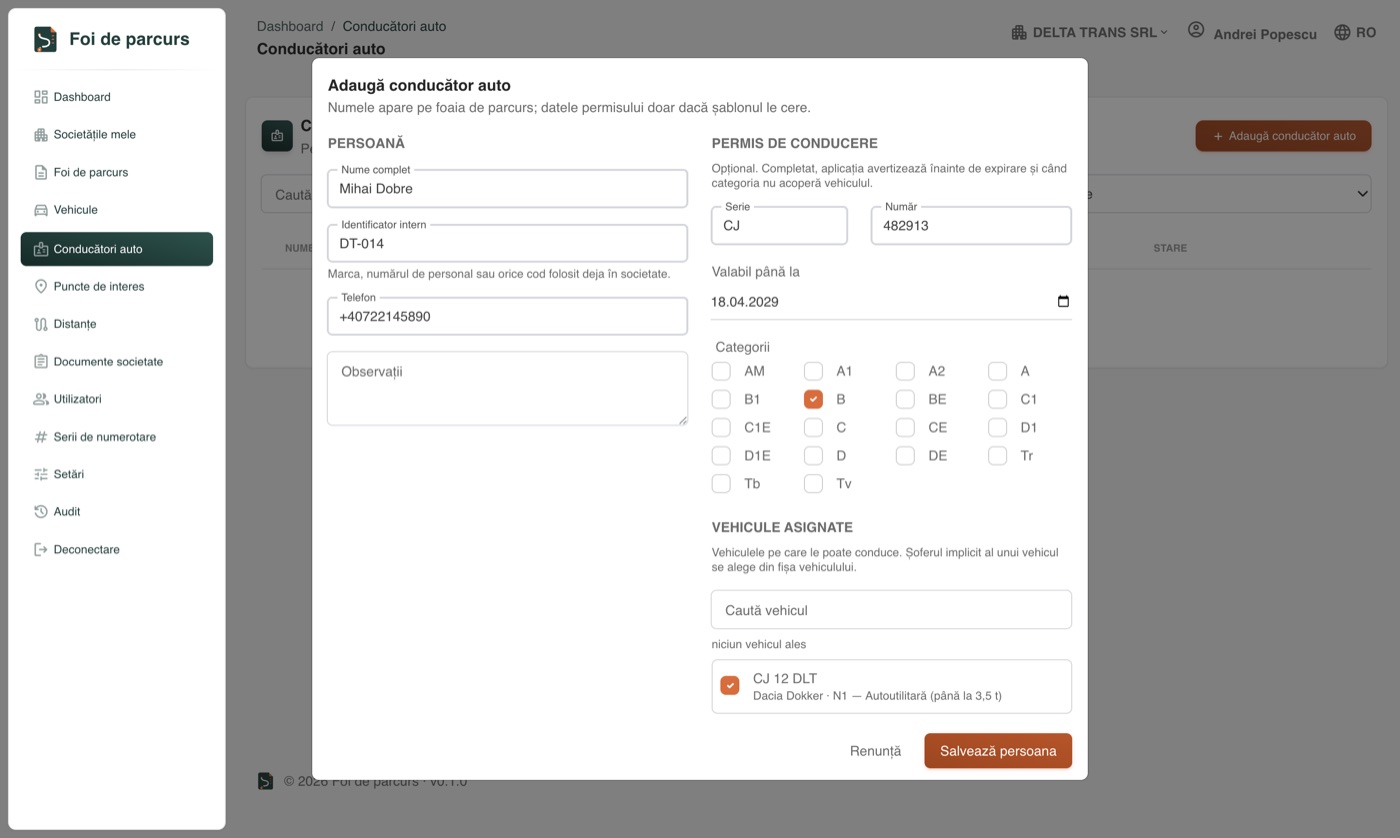
Numele apare pe document. Datele permisului sunt opționale, dar completate aduc două verificări utile: avertisment înainte de expirare și avertisment când categoria nu acoperă vehiculul.
Bifați vehiculele pe care le poate conduce persoana: asocierea contează la generare, unde asistentul propune automat șoferul potrivit vehiculului ales.
5. Punctele de interes
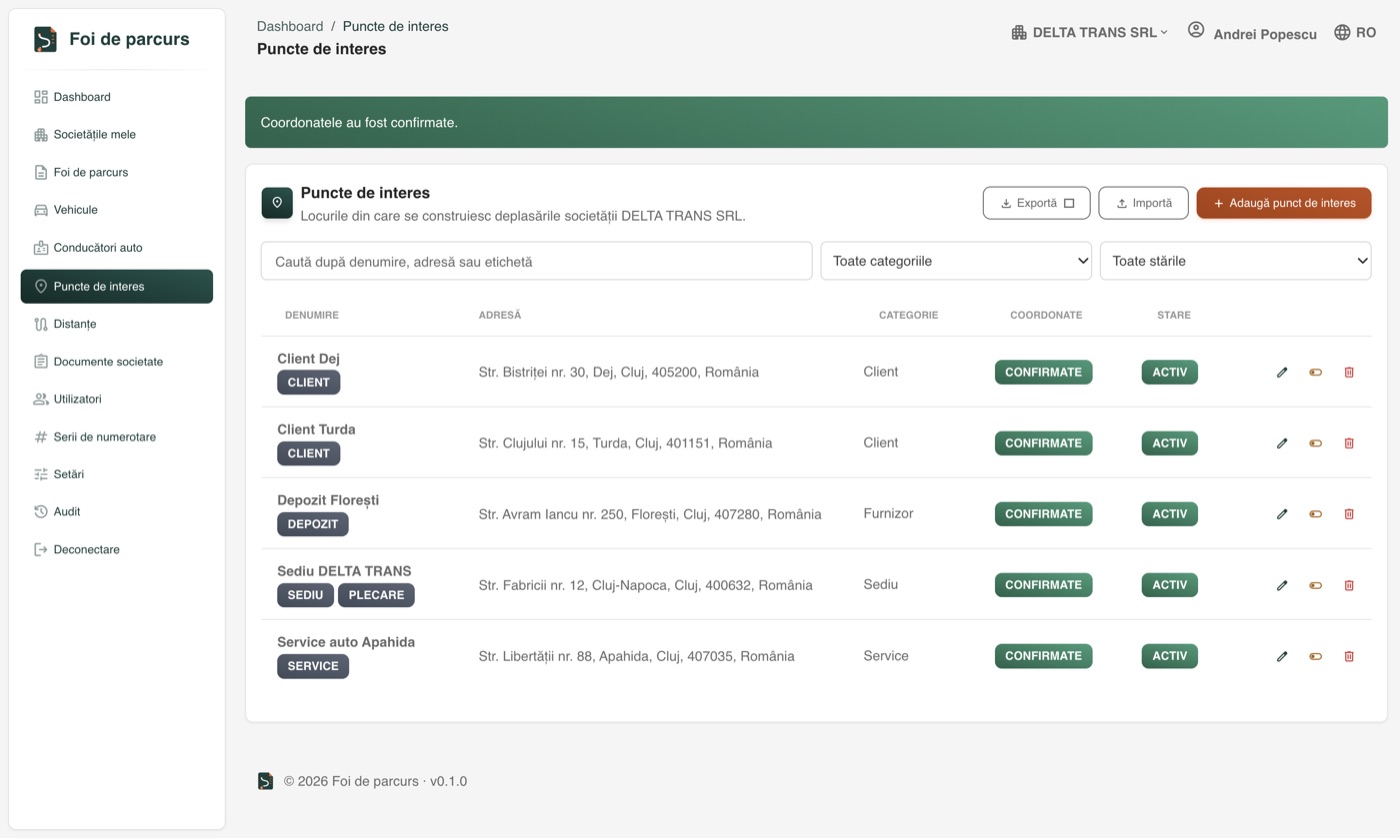
Punctele de interes sunt locurile din care se construiesc deplasările: sediul, depozitele, clienții, furnizorii, service-ul. Fără cel puțin două puncte cu coordonate confirmate nu se poate genera nimic.
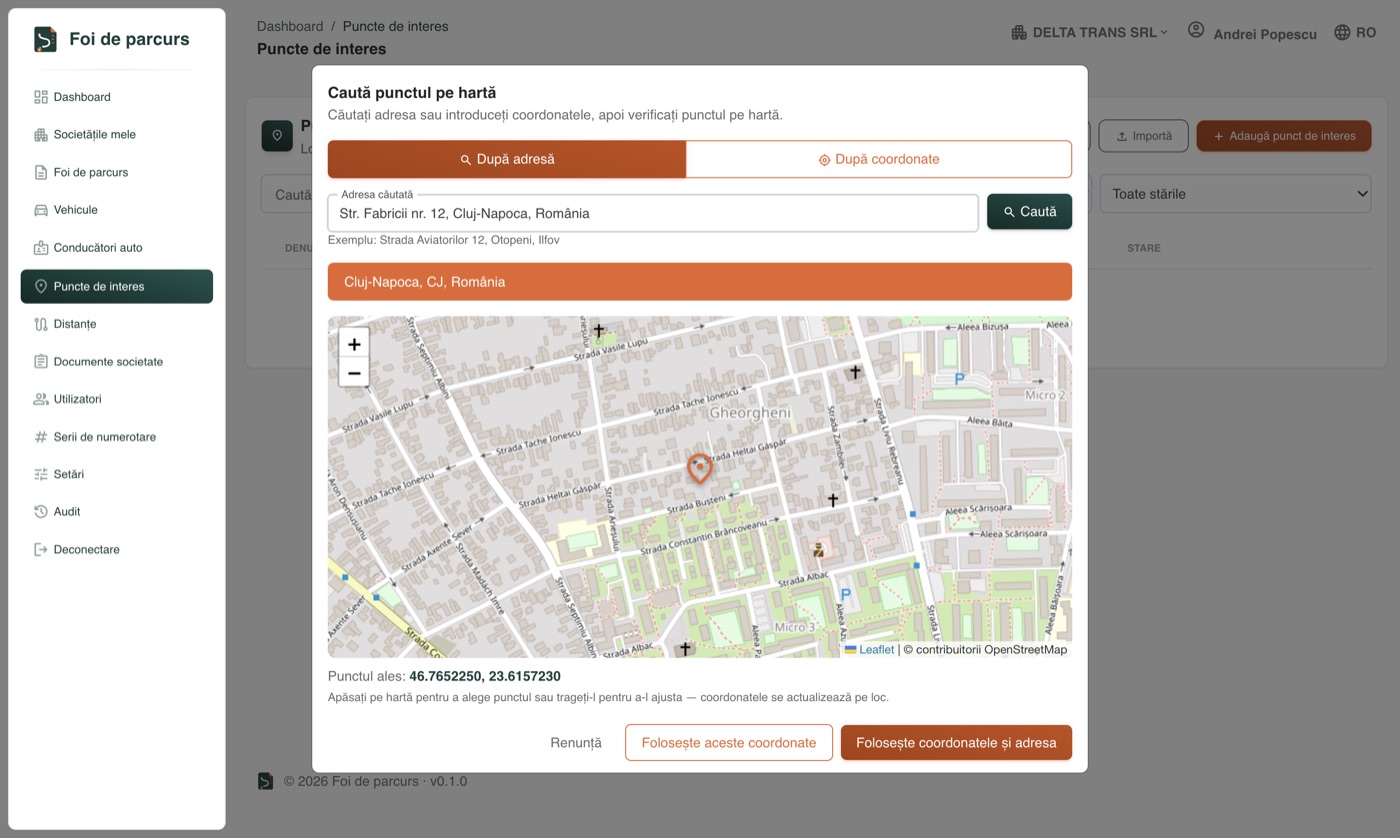
Un punct, cu harta
Completați denumirea, categoria și adresa, apoi apăsați „Caută pe hartă”. Aplicația găsește adresa și pune un marcaj, pe care îl puteți muta dacă nu a nimerit exact.
Mai multe puncte, dintr-un fișier
Pentru un nomenclator întreg există import din CSV sau XLSX. Cel mai simplu este să exportați lista actuală și să completați în același format.
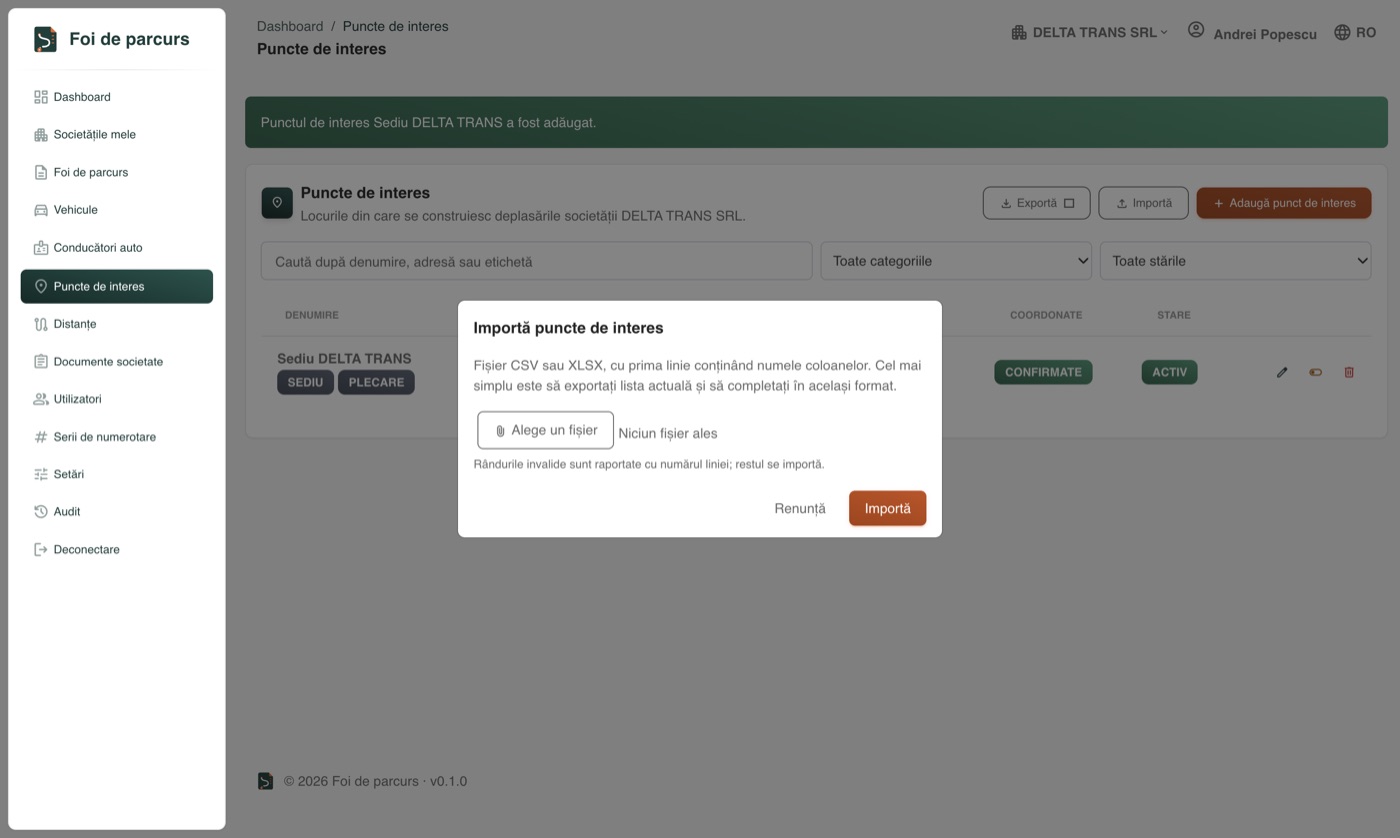
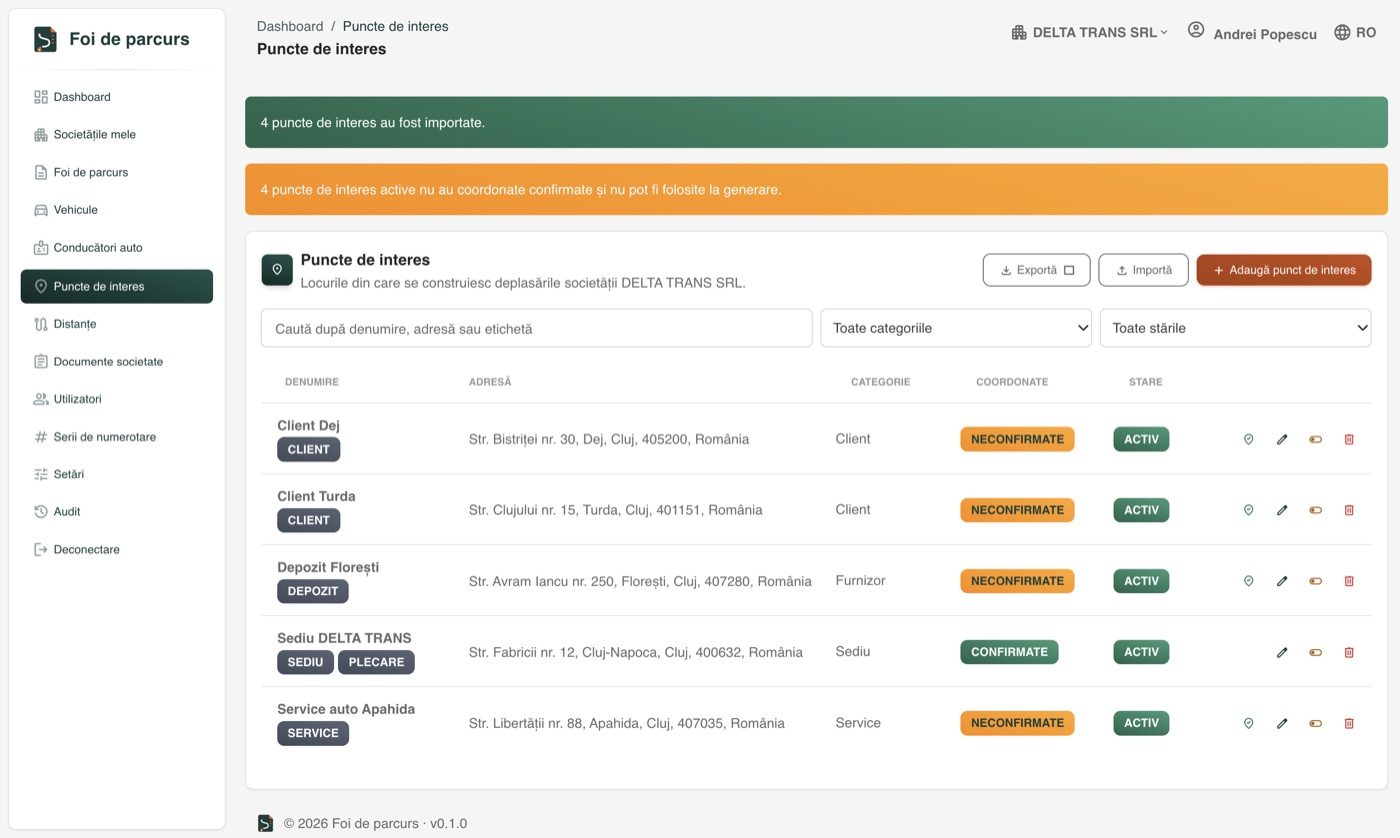
Punctele importate intră cu coordonatele neconfirmate — un fișier nu poate confirma nimic în locul unui om — iar aplicația vă spune deschis câte sunt în această stare.
6. Distanțele rutiere
Aplicația nu inventează niciodată o distanță. Fiecare deplasare generată folosește o distanță rutieră reală, calculată între două puncte, pe sensul de mers — dus și întors sunt două valori separate.
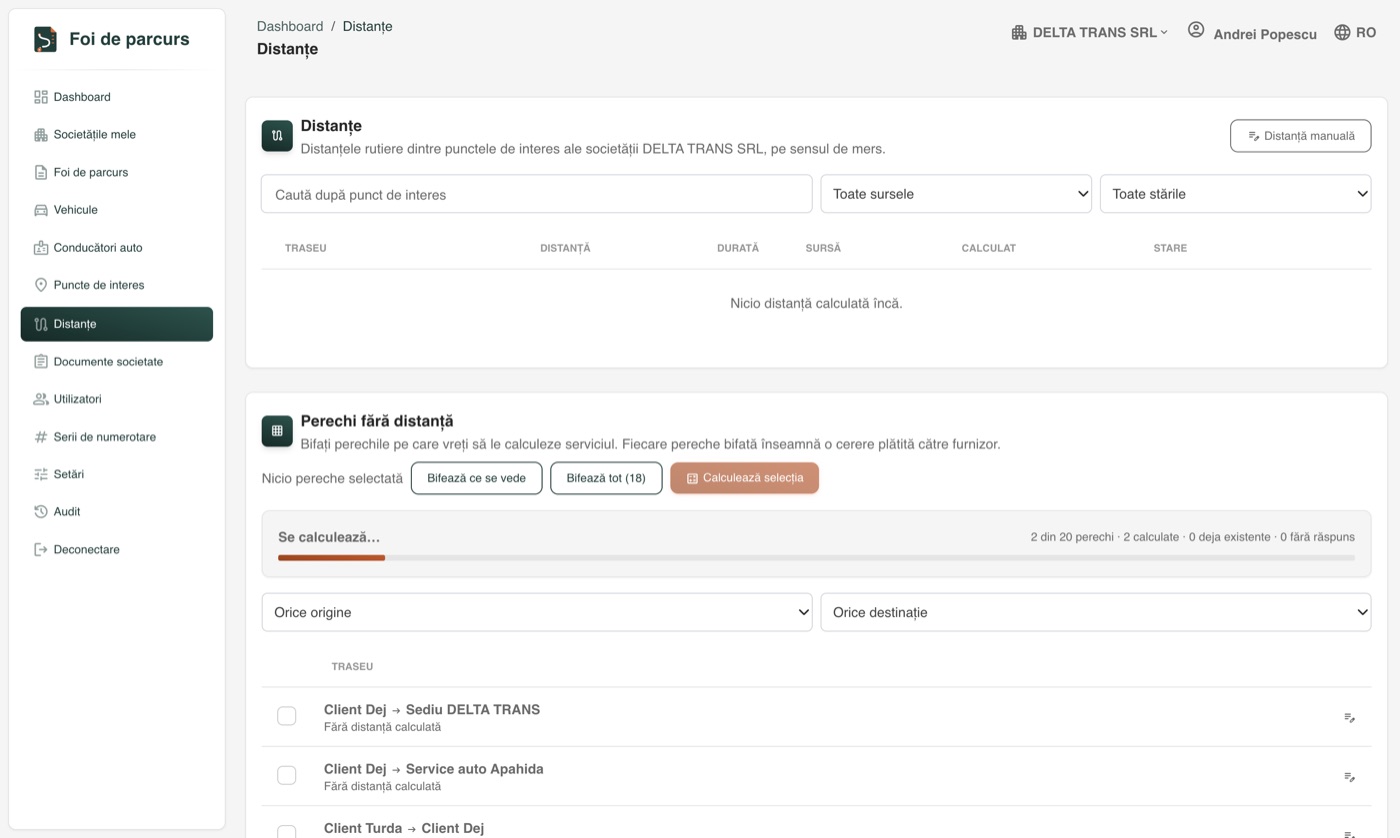
În secțiunea „Perechi fără distanță” bifați perechile dorite, sau toate, și apăsați „Calculează selecția”. Calculul continuă și dacă închideți pagina.
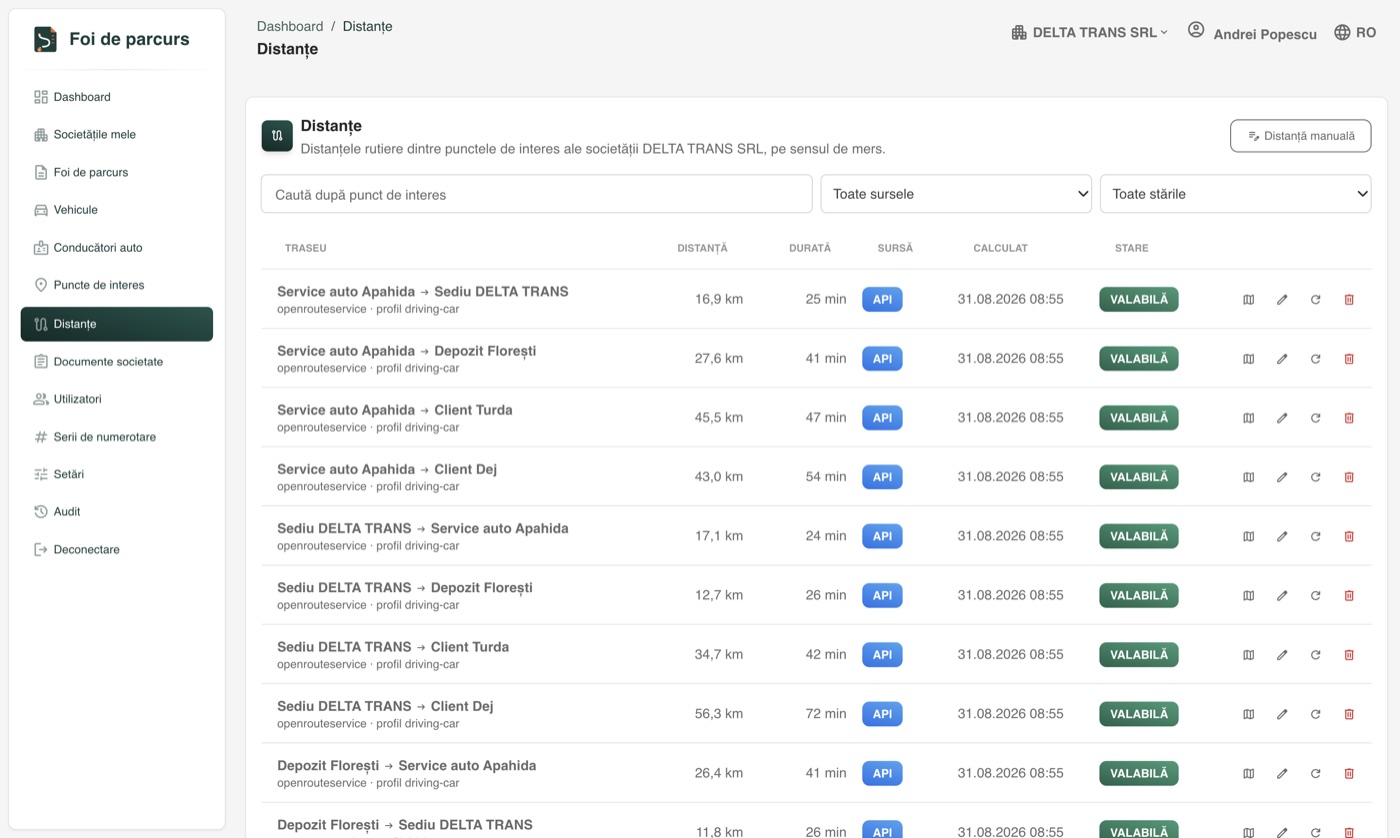
Pentru o pereche la care furnizorul nu răspunde — de obicei un punct căzut lângă un drum inexistent — puteți introduce o distanță manuală aprobată. Ea nu expiră.
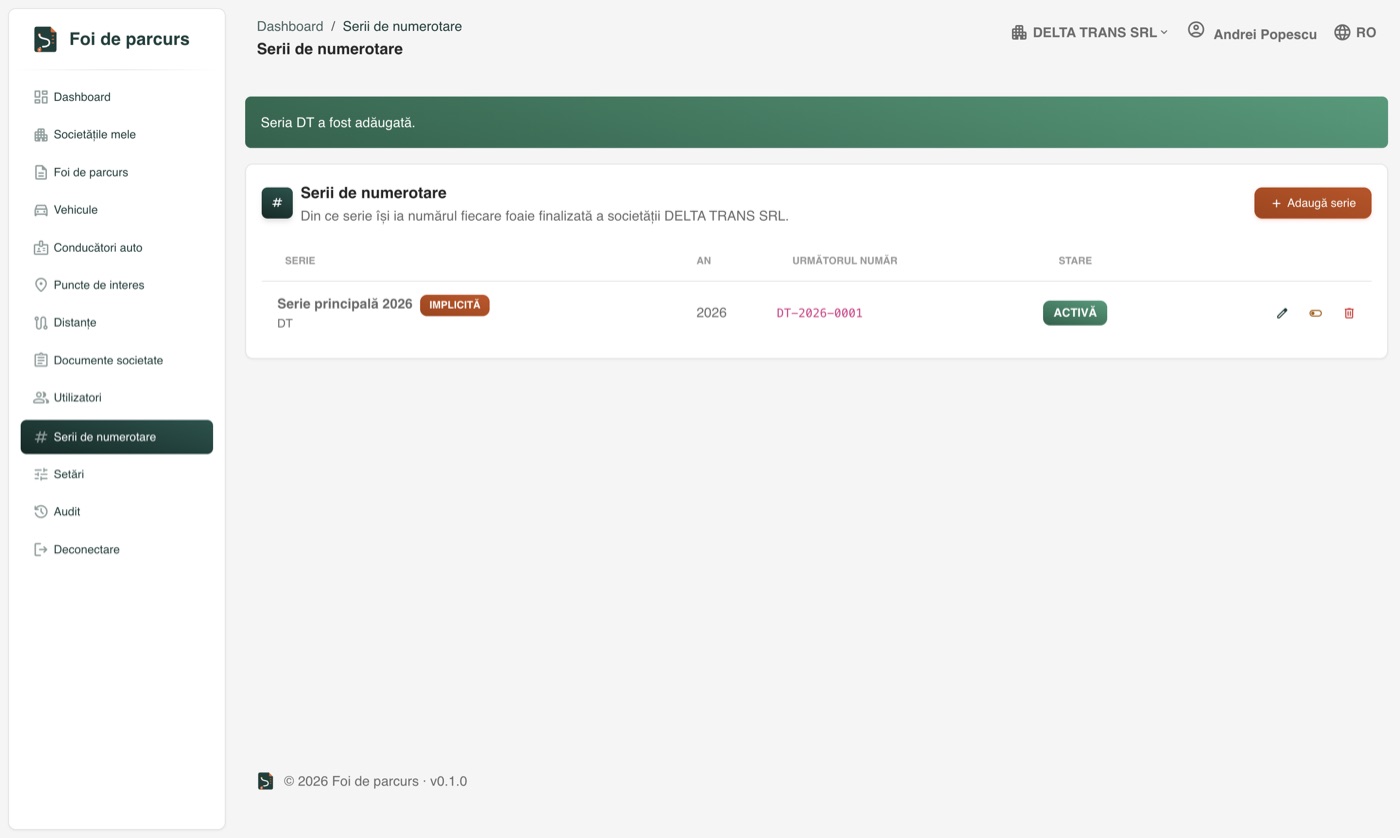
7. Seria de numerotare
Fără o serie configurată, o foaie nu poate fi finalizată. Seria stabilește cum arată numărul documentului și de la ce număr pornește: un cod, opțional un an, numărul următor și formatul.
8. Generarea foii de parcurs
Foaia se construiește într-un asistent cu patru pași. Proiectul se salvează pe parcurs, așa că îl puteți relua oricând de unde ați rămas.
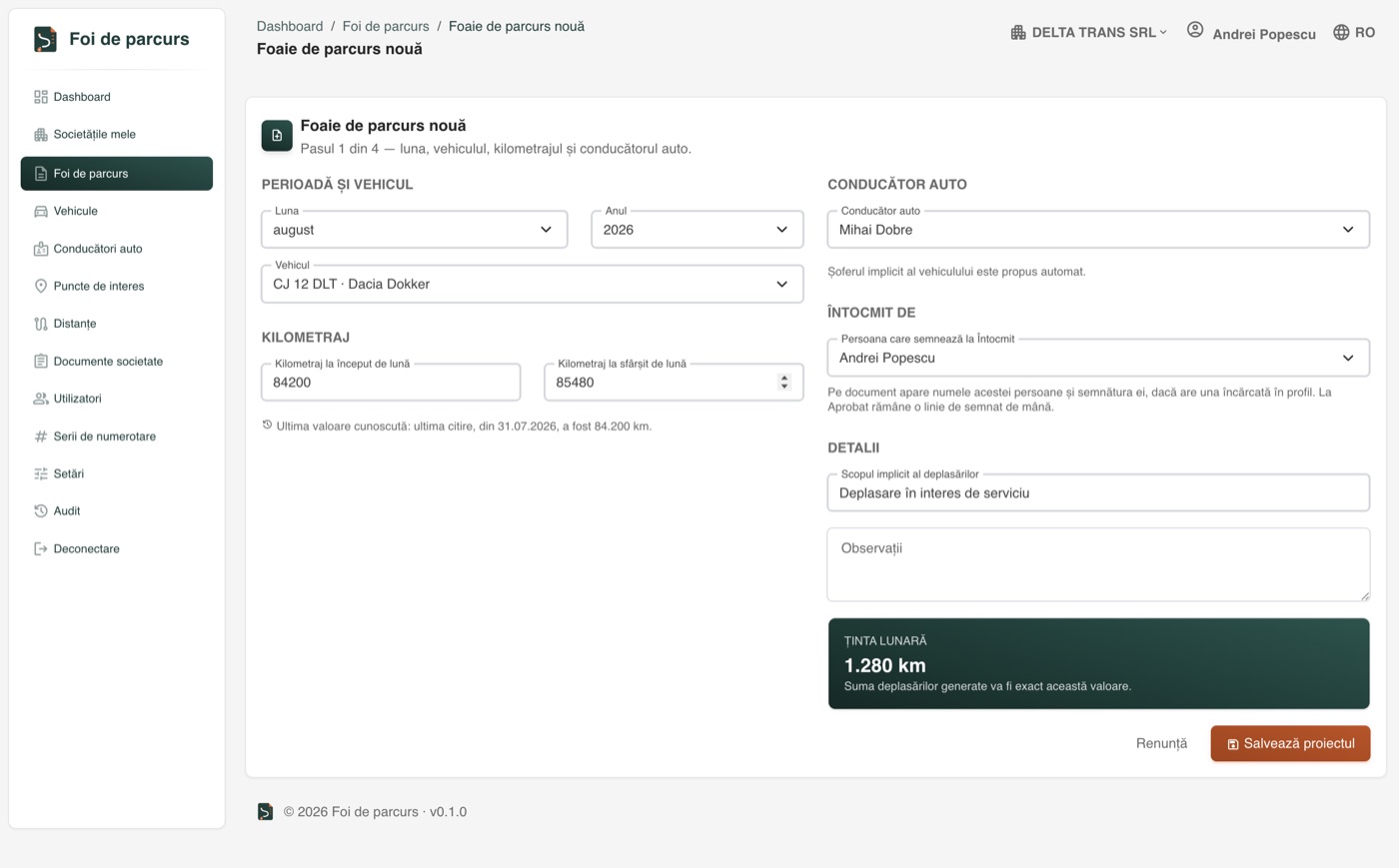
Pasul 1 — datele de bază
Luna, vehiculul și kilometrajul. Cel de început se completează automat din ultima citire cunoscută; introduceți-l pe cel de la sfârșitul lunii și aplicația calculează pe loc ținta lunară.
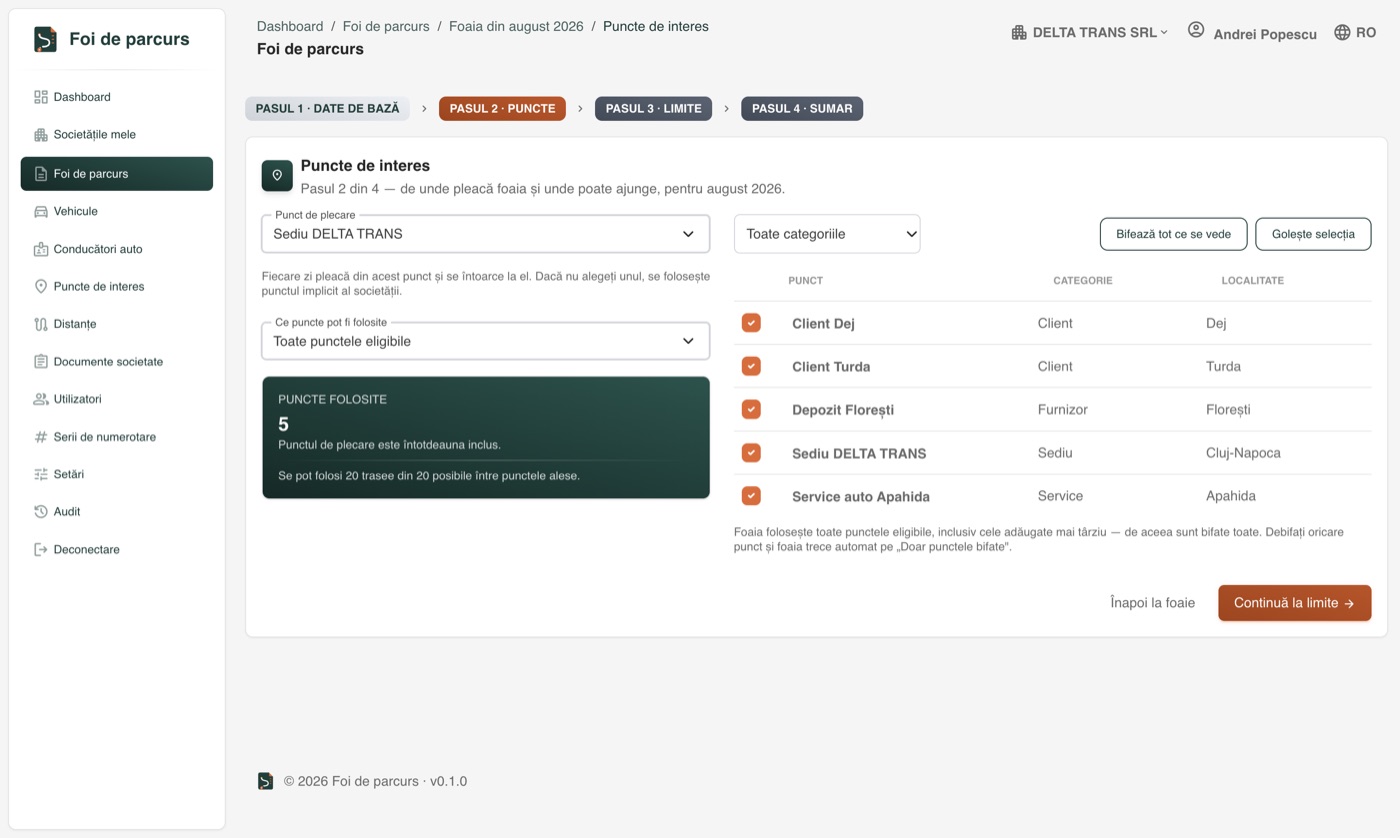
Pasul 2 — punctele
Alegeți punctul de plecare — fiecare zi pleacă din el și se întoarce la el — și decideți ce puncte pot fi folosite. Implicit sunt toate cele eligibile; debifați oricare și foaia trece automat pe „Doar punctele bifate”.
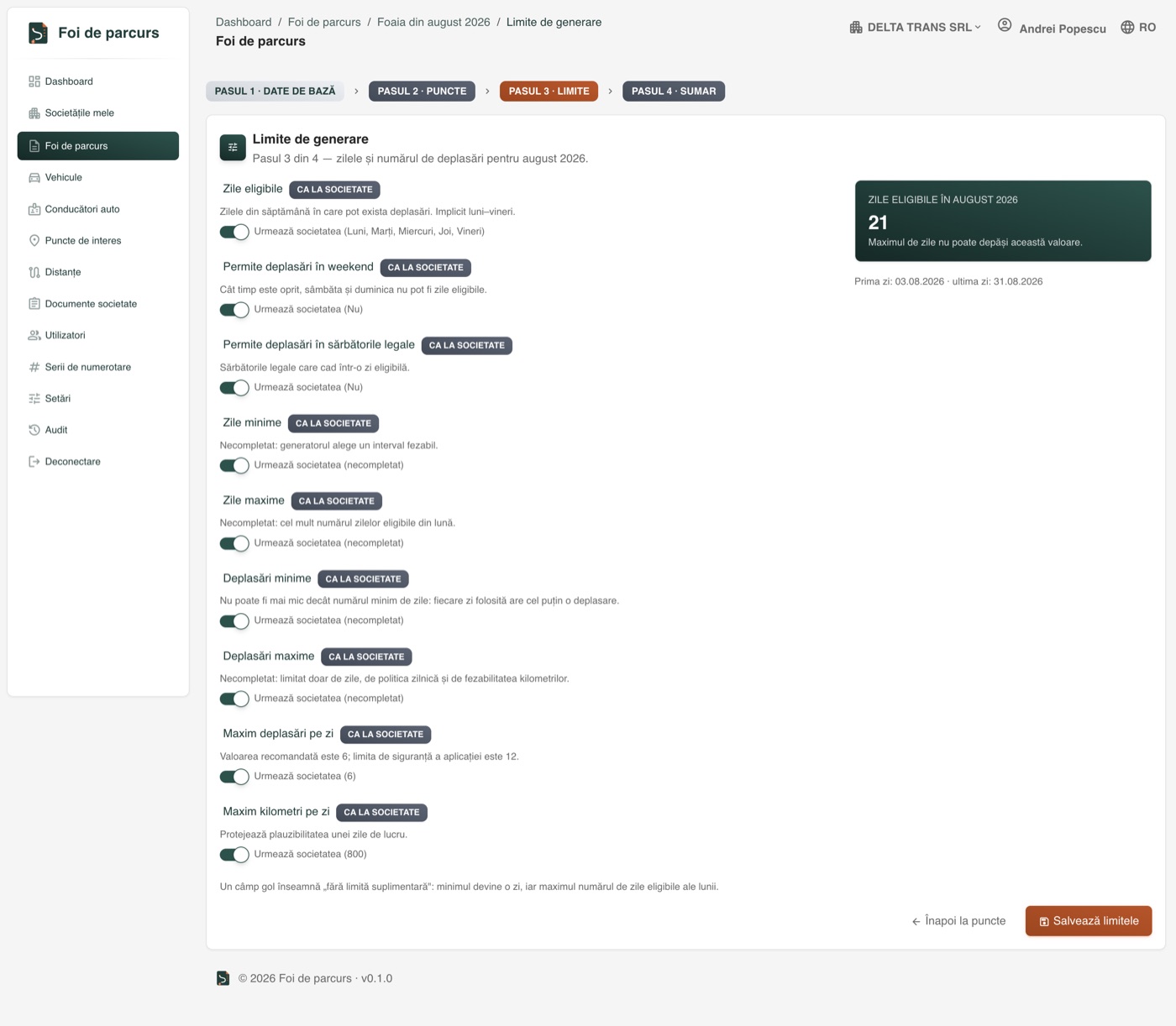
Pasul 3 — limitele
Fiecare limită are un comutator: lăsat pornit, foaia urmează regula societății; oprit, dați o valoare proprie doar pentru foaia aceasta. Un câmp gol înseamnă „fără limită suplimentară”, nu „obligatoriu de completat”.
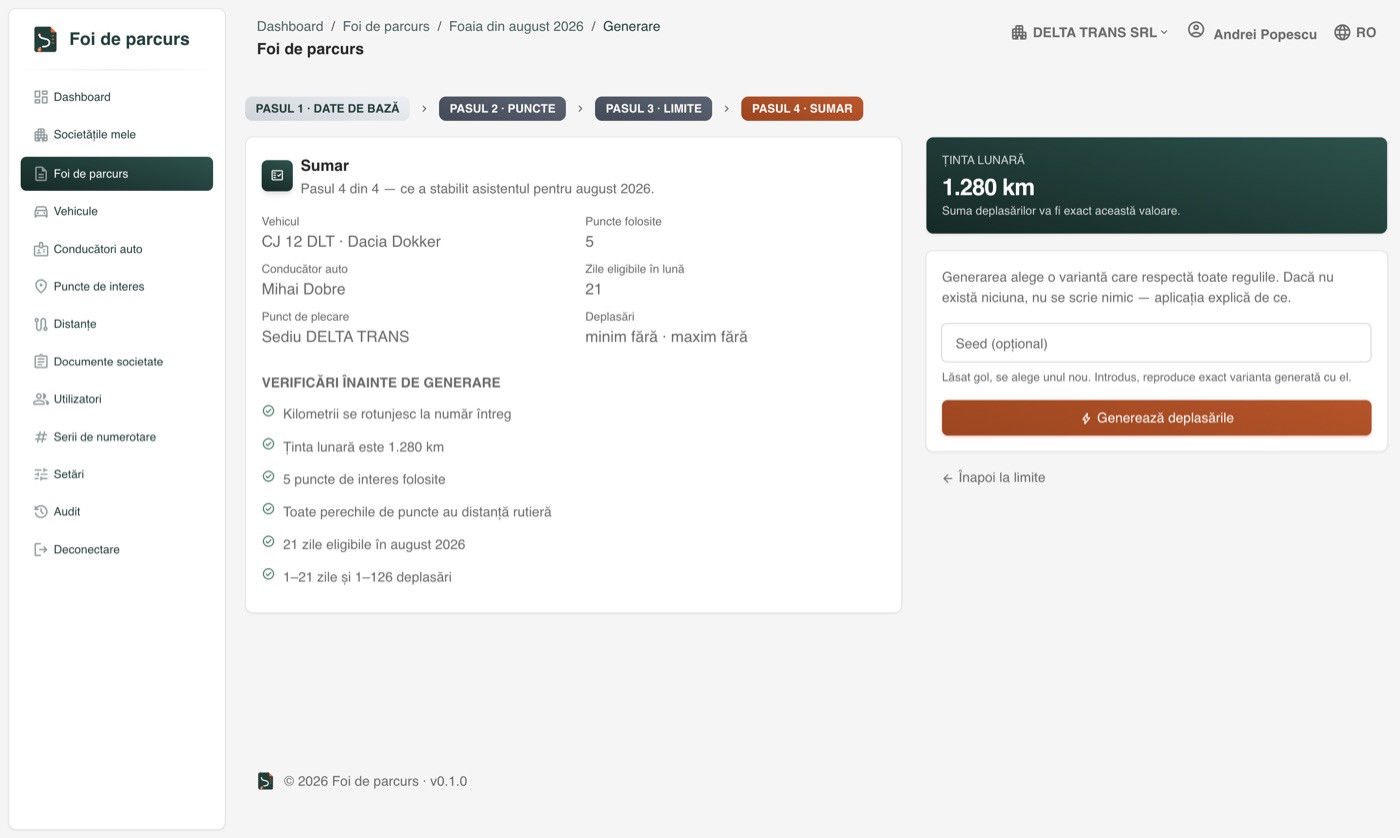
Pasul 4 — sumarul și verificările
Ultimul pas recapitulează tot și trece printr-o listă de verificări. Butonul de generare este activ doar când toate sunt bifate, iar fiecare verificare picată explică motivul și trimite la pasul care o rezolvă.
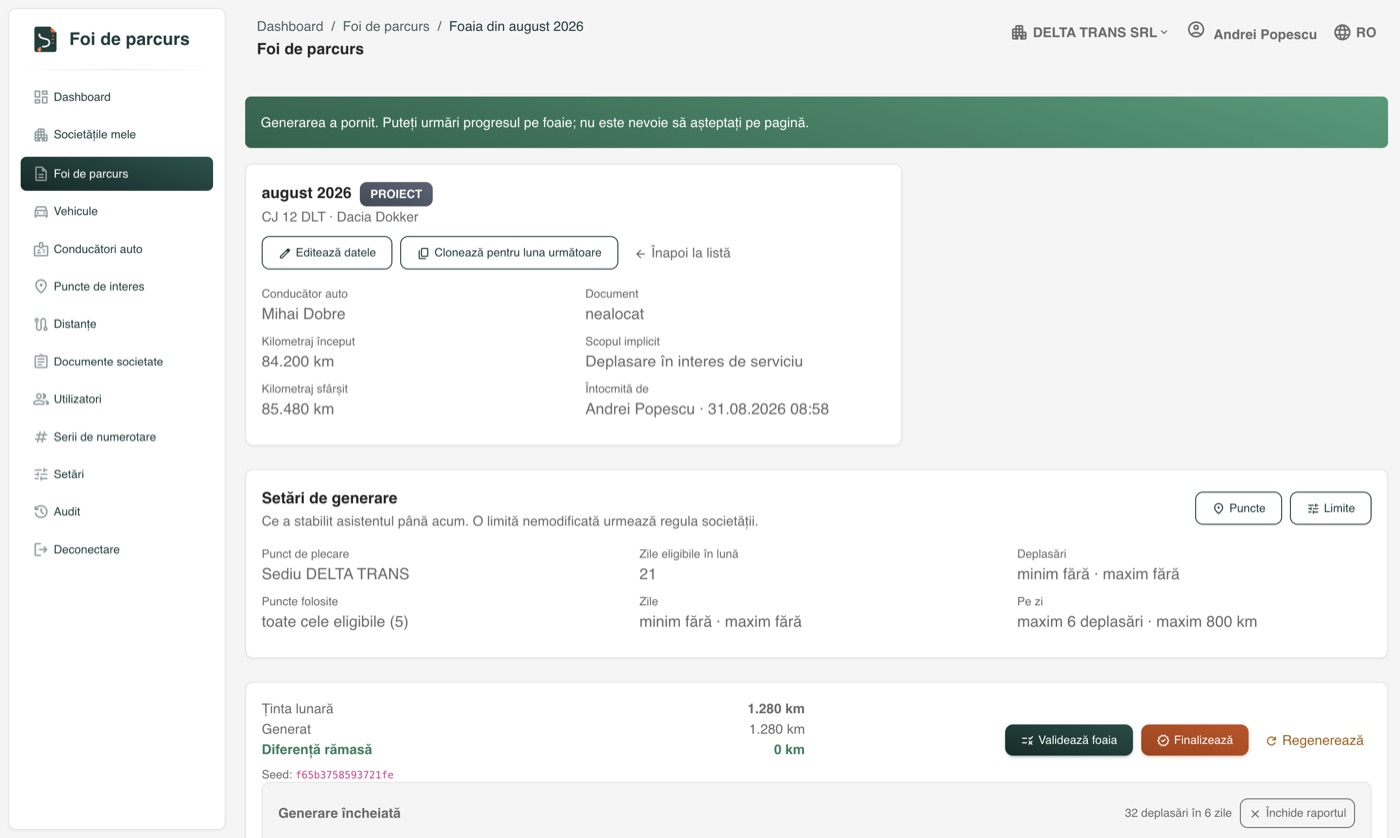
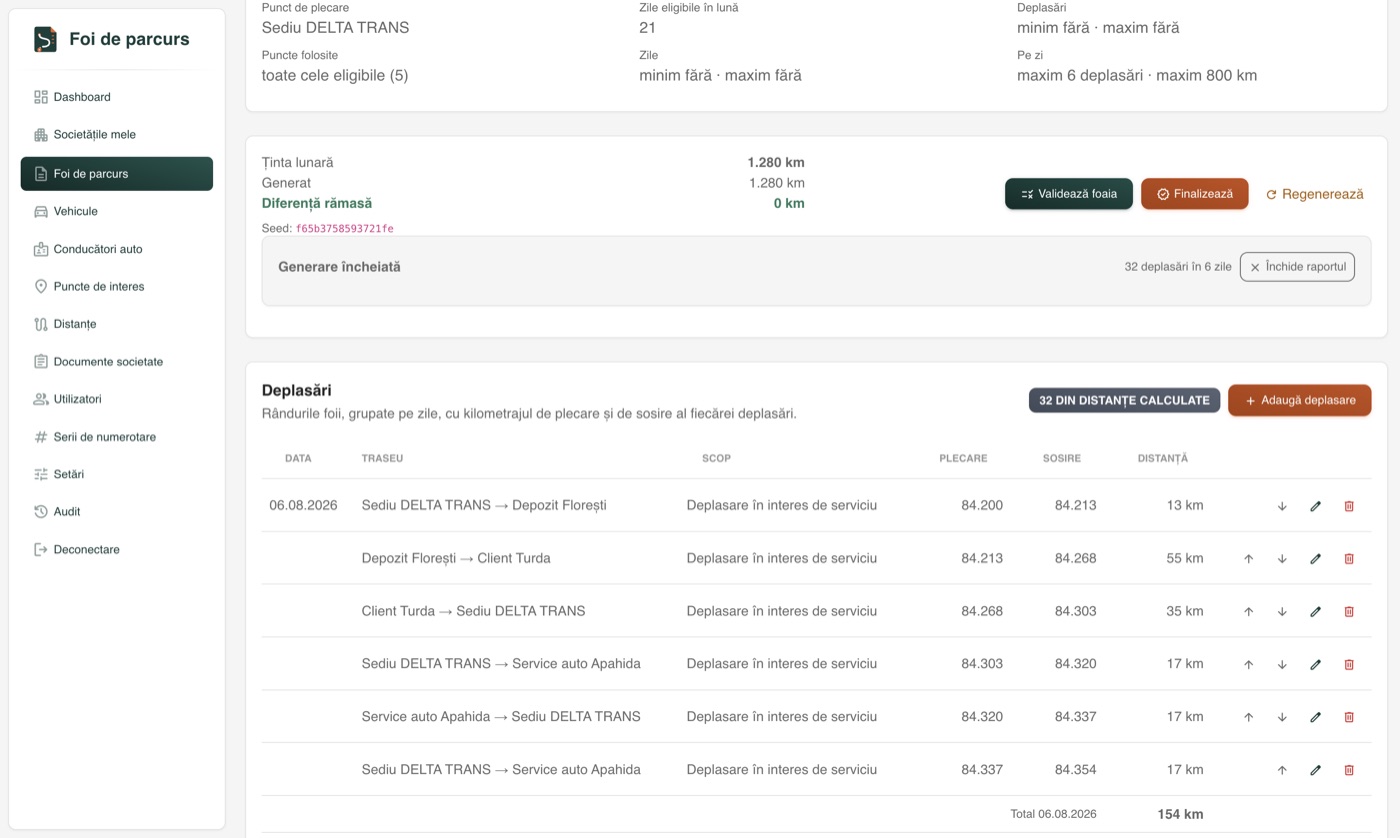
Deplasările sunt grupate pe zile, cu kilometrajul de plecare și de sosire al fiecăreia și cu totalul fiecărei zile. Orice rând poate fi editat, mutat sau șters manual înainte de finalizare.
9. Validare și finalizare
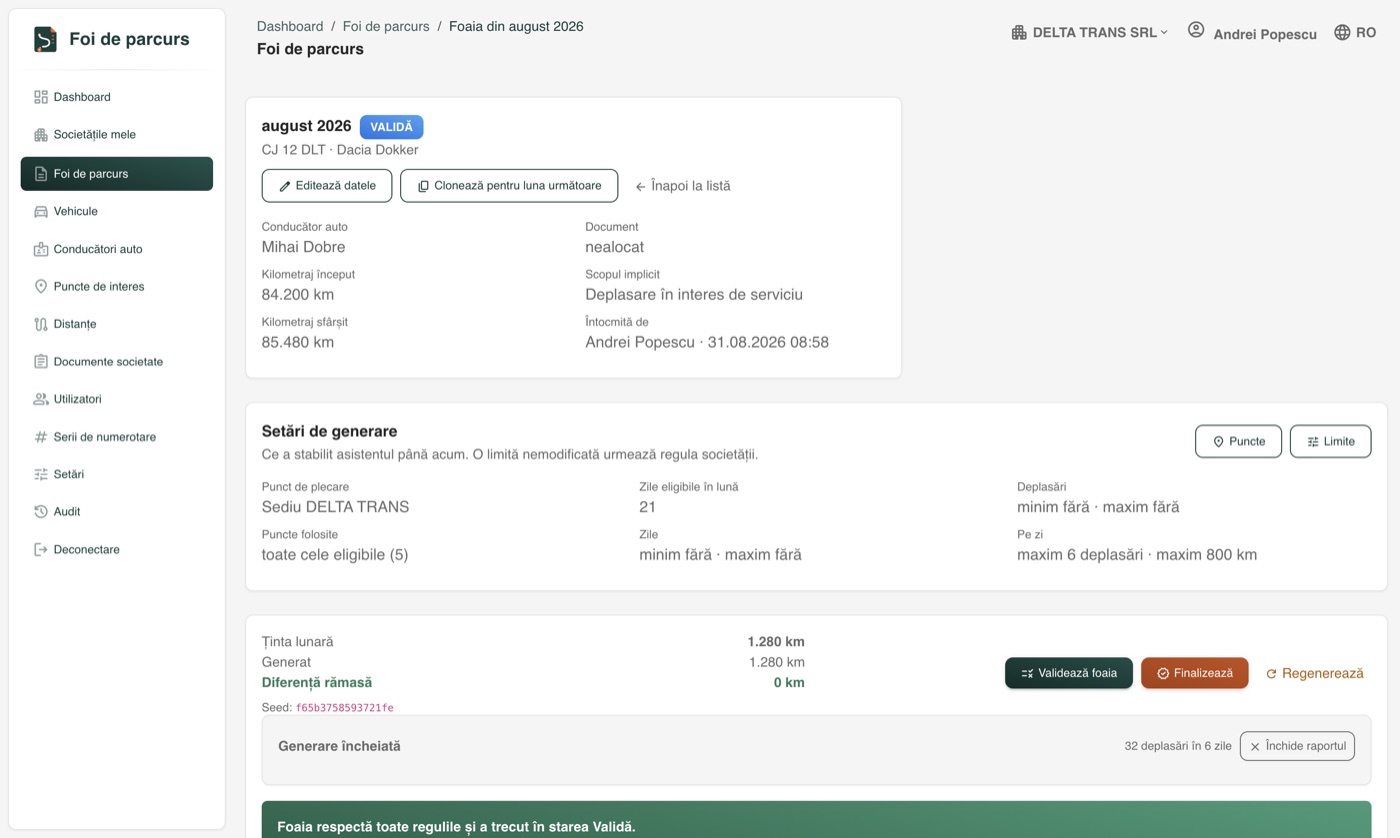
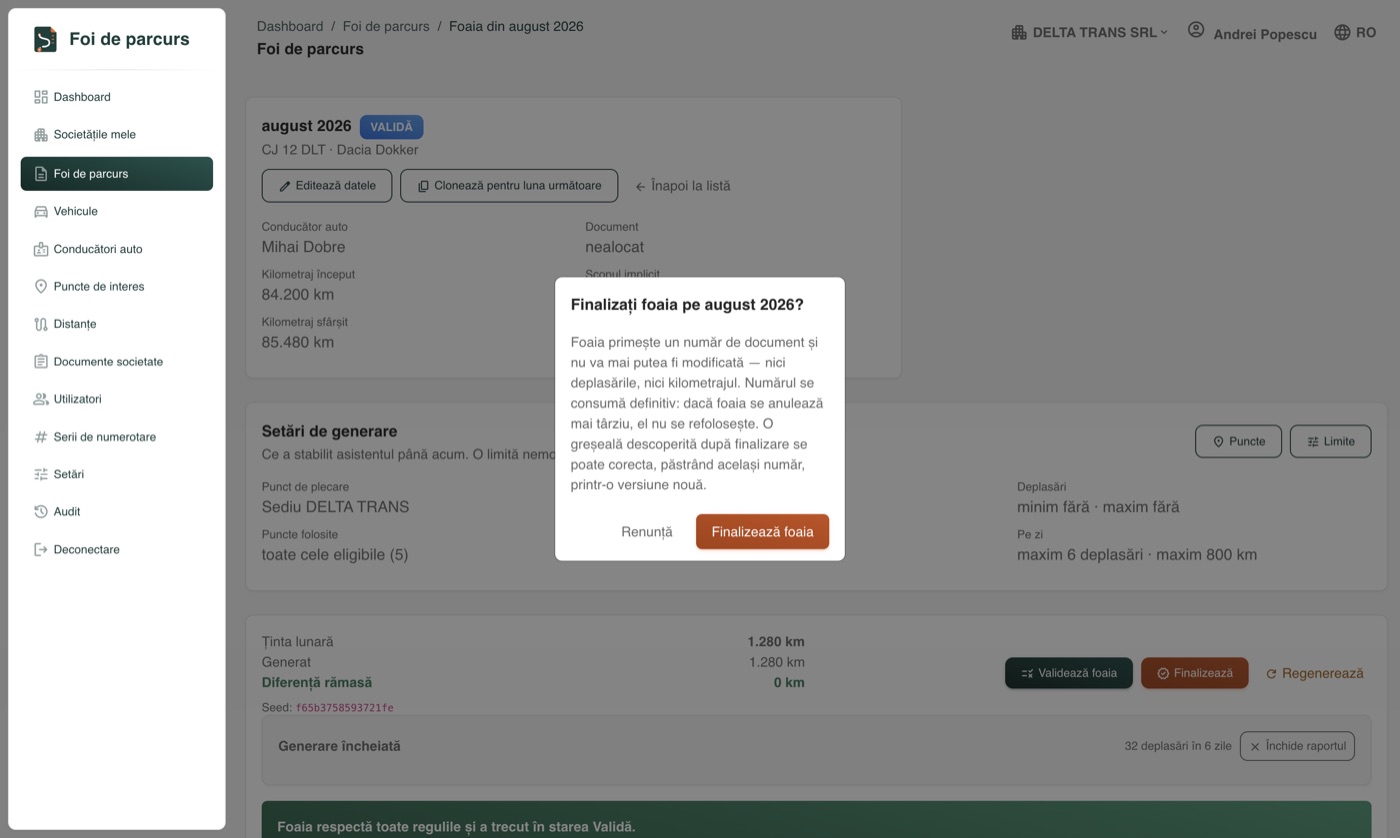
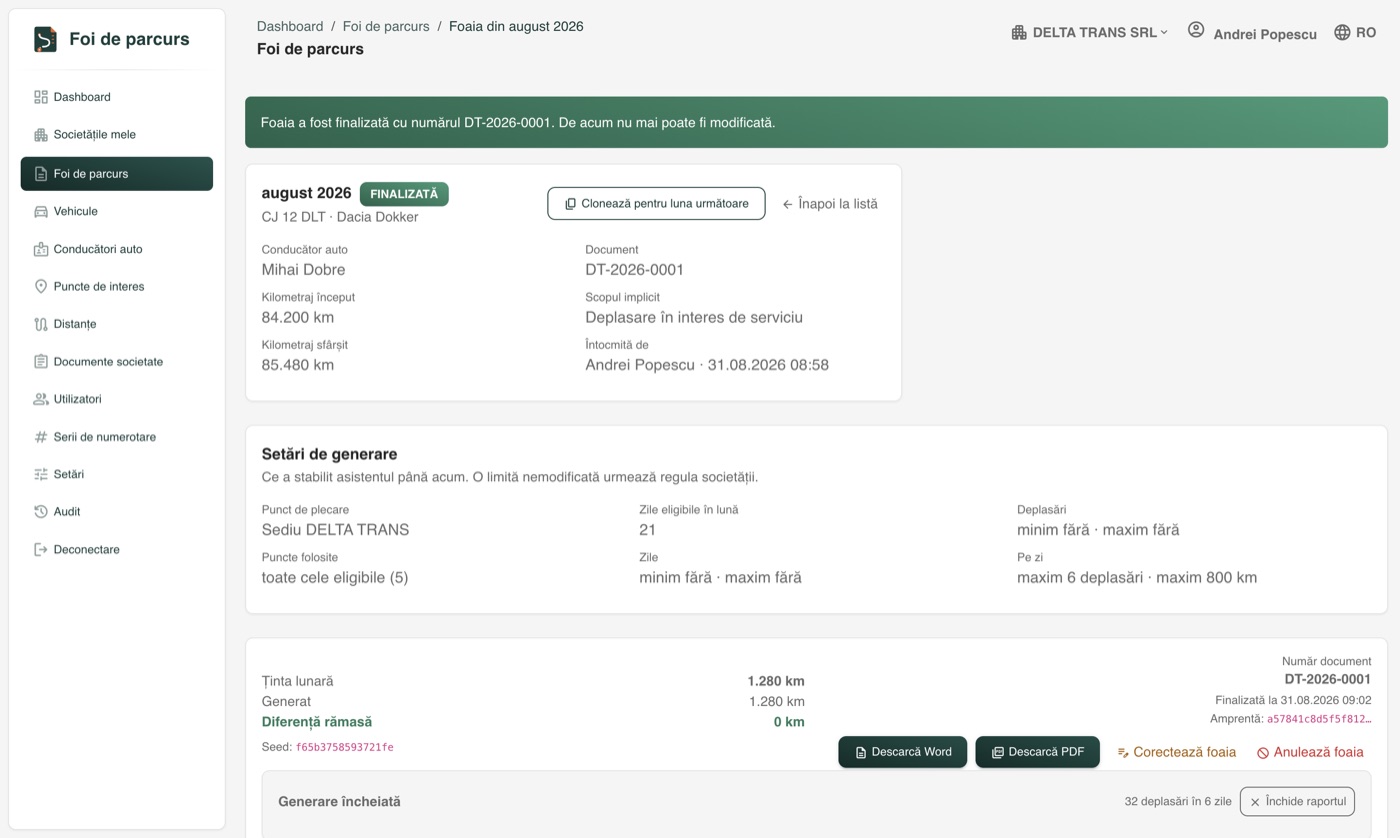
„Validează foaia” verifică toate regulile — kilometrajul se închide, deplasările sunt plauzibile, conducătorul auto este desemnat — și trece foaia în starea Validă.
Finalizarea este pasul ireversibil, așa că se cere confirmare explicită, iar dialogul spune exact ce urmează să se întâmple.
10. Exportul documentului
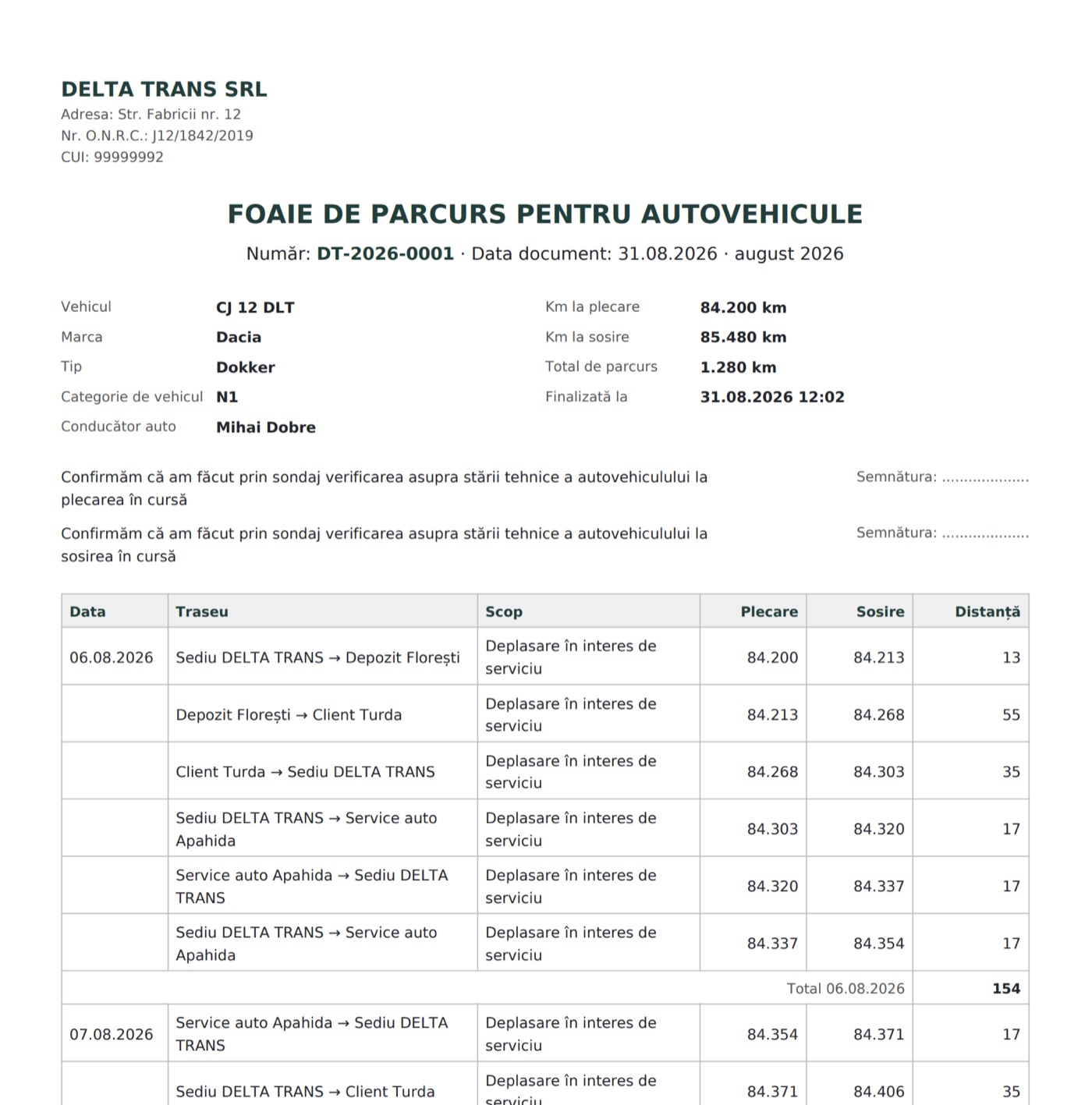
O foaie finalizată se descarcă în Word sau PDF. Documentul poartă antetul societății, datele vehiculului și ale conducătorului auto, rubricile de semnătură și tabelul deplasărilor grupate pe zile, cu total pe fiecare zi și pe lună.
11. După prima foaie
Luna următoare nu se mai construiește de la zero: „Clonează pentru luna următoare” deschide asistentul precompletat cu aceleași setări, cu kilometrajul continuat de unde s-a oprit foaia precedentă.
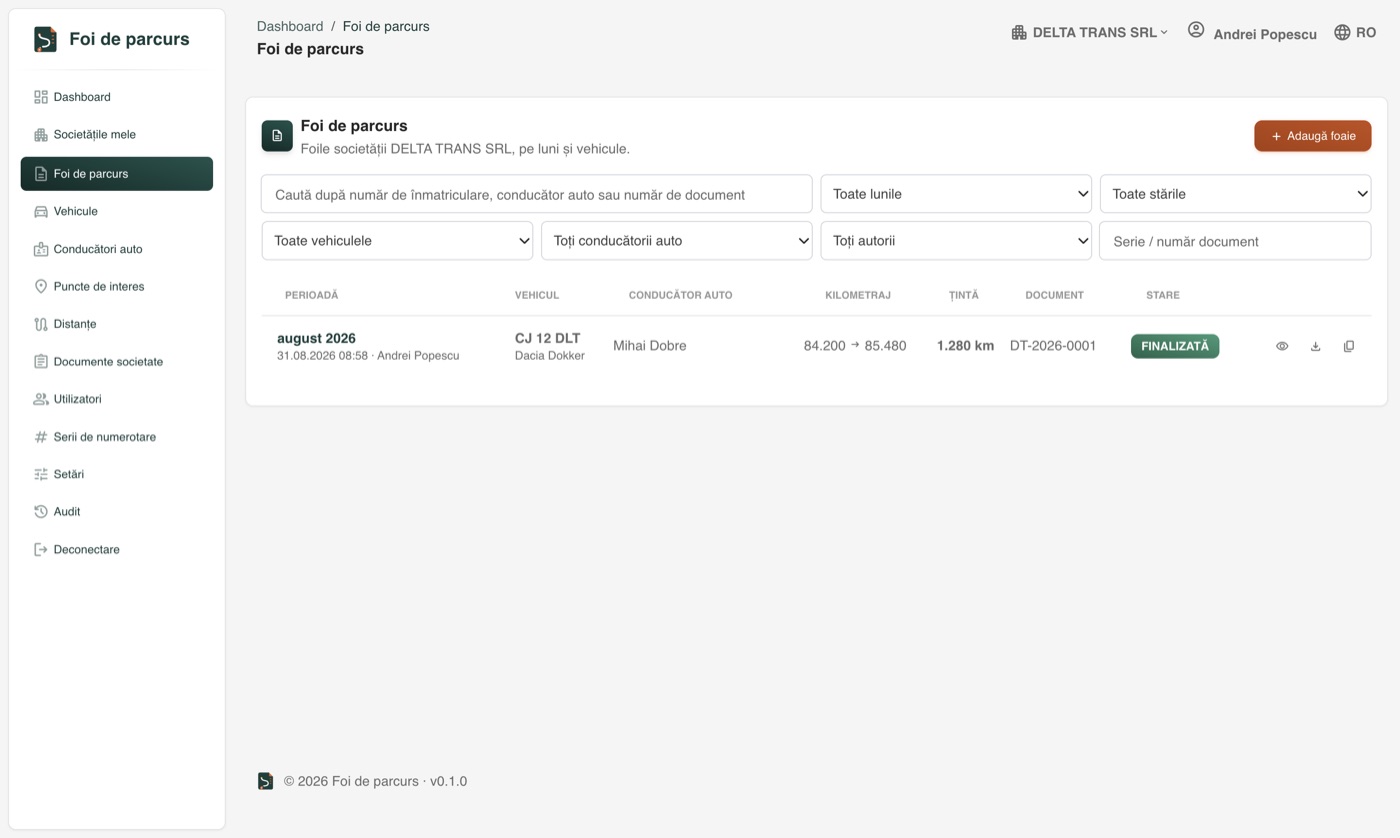
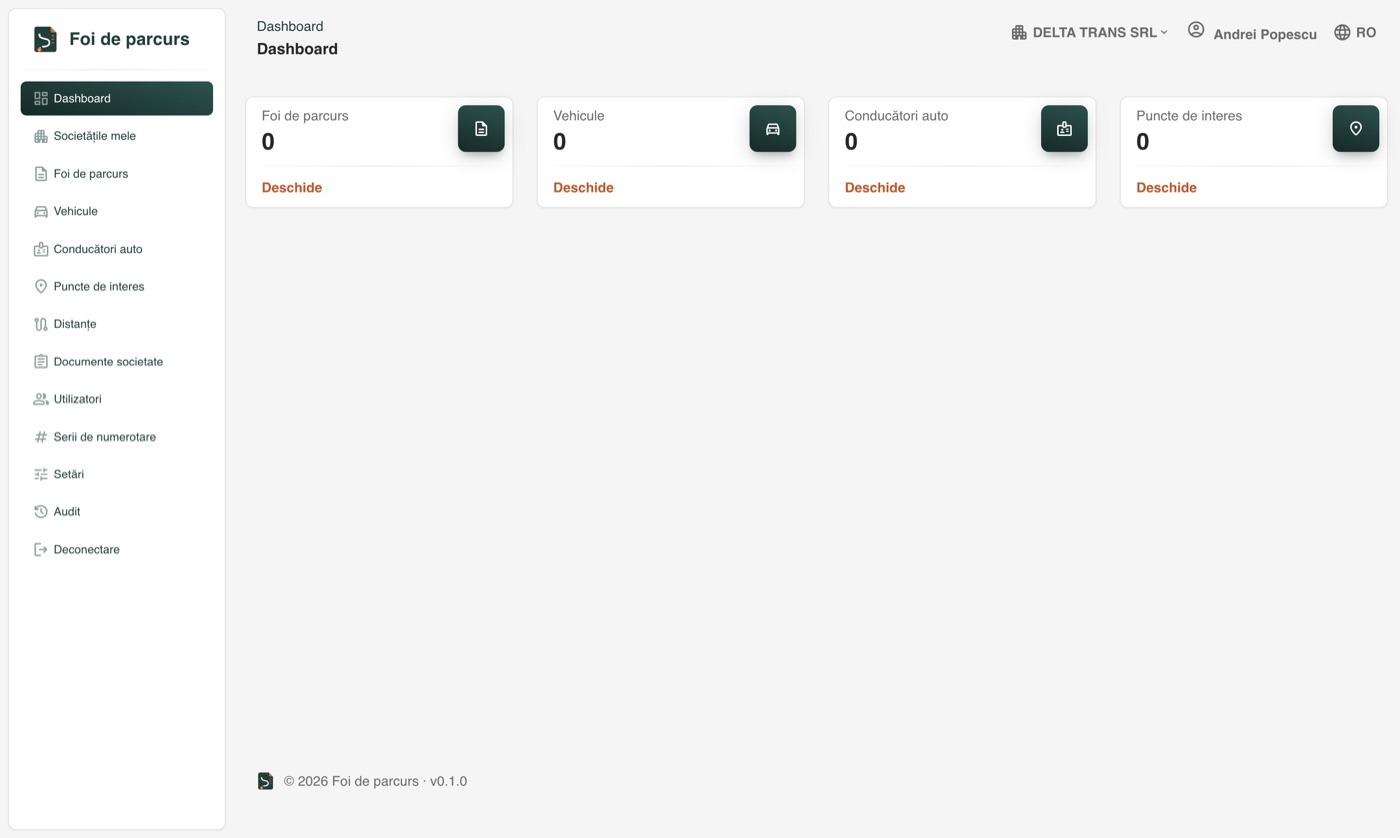
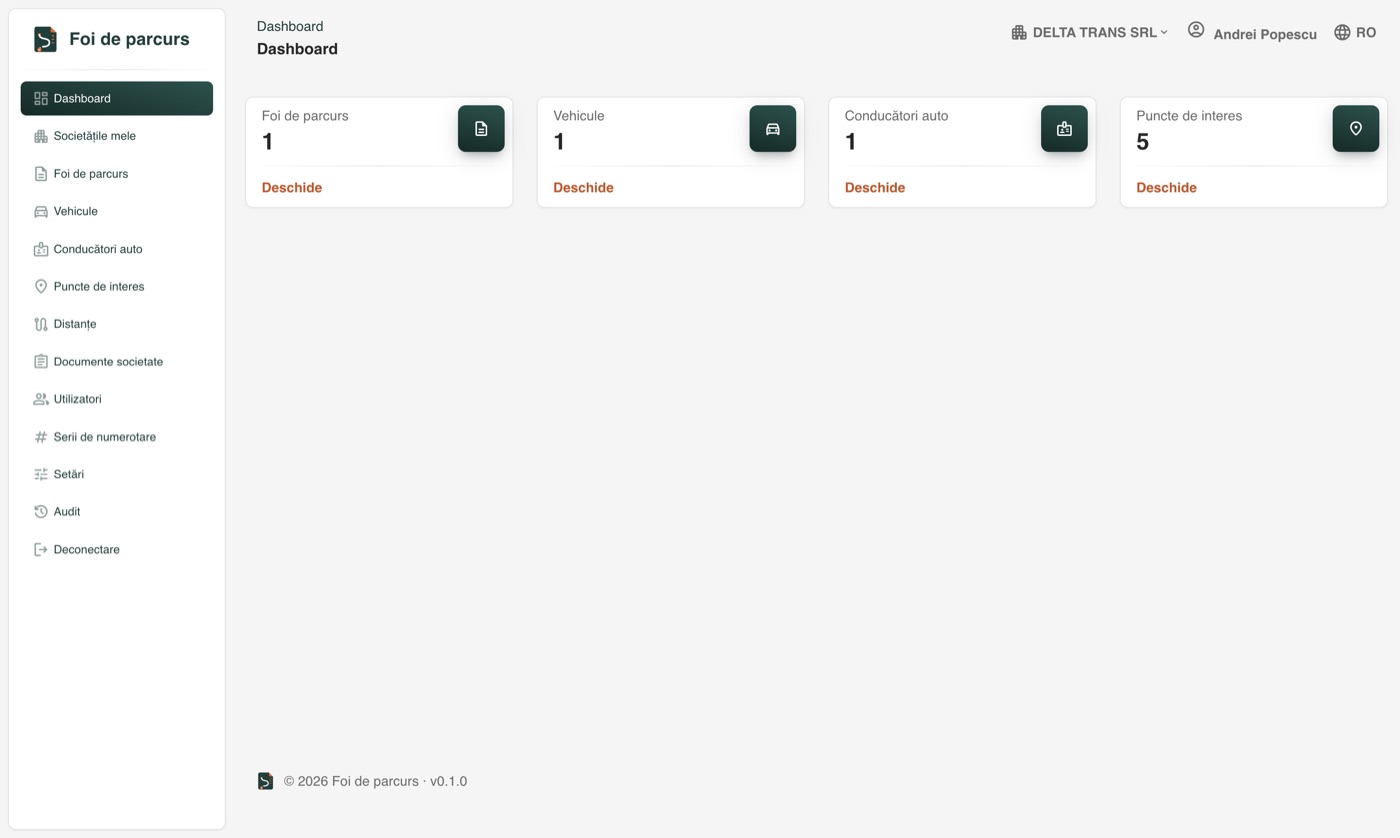
Tot aici se adună restul: documentele societății cu memento-uri pe e-mail înainte de expirare, invitarea colegilor cu rol, setările implicite ale firmei și jurnalul de audit — cine ce a schimbat și când.
Lista de verificare
Ordinea de mai jos este singura care contează: fiecare pas depinde de cel dinaintea lui.
| De făcut | Unde |
|---|---|
| Cont creat și adresă de e-mail confirmată | 1. Crearea contului |
| Societate adăugată | 2. Adăugarea societății |
| Cel puțin un vehicul, cu consum normat și kilometraj cunoscut | 3. Vehiculele |
| Cel puțin un conducător auto, asignat vehiculului | 4. Conducătorii auto |
| Cel puțin două puncte de interes, cu coordonate confirmate | 5. Punctele de interes |
| Distanțele calculate între punctele folosite | 6. Distanțele rutiere |
| O serie de numerotare activă, marcată implicită | 7. Seria de numerotare |
| Foaia generată prin asistentul în patru pași | 8. Generarea foii |
| Foaia validată și finalizată | 9. Validare și finalizare |
| Documentul descărcat în Word sau PDF | 10. Exportul documentului |
Dacă ceva nu merge
- Nu se poate genera: verificați pasul 4 al asistentului — fiecare verificare picată spune de ce și trimite la pasul care o rezolvă.
- Un punct nu apare la generare: cel mai probabil nu are coordonatele confirmate sau nu are nicio distanță calculată.
- Nu se poate finaliza: societatea nu are o serie de numerotare activă pentru anul foii, sau foaia nu a trecut validarea.
- Nu ajung e-mailurile: verificați folderul Spam și retrimiteți linkul din ecranul de confirmare.
Prima foaie durează cât un ceai
Nomenclatoarele se completează o dată. Luna următoare rămâne de confirmat.
Creați un cont